DAZNは解約できない?登録先別に手順を解説!注意点・一時停止・タイミングまとめ
DAZNの解約手続きは、登録時の支払い方法によって手順がまったく異なります。
間違った方法で進めても解約は完了せず、翌月も料金が請求され続けてしまいます。
この記事では、Webブラウザ・iOS・Android・Amazon・DAZN for docomo・DMM×DAZNホーダイそれぞれの解約手順をステップ形式でわかりやすく解説します。
30日前退会通知期間の仕組みや返金ルール、一時停止機能の活用法まで、スムーズに解約するための知識をすべてまとめました。
- 31万本以上の映画・ドラマ・アニメが見放題!国内最大級のラインナップ!
- 31日間の無料トライアル+600円分のポイントがもらえる!
- スマホ・タブレット・PC・テレビに対応、最大4台まで同時視聴可能!
- 無料期間中の解約もOK!料金は一切かかりません!
\31日間無料+600pt付与!まずは無料で試す/
目次
DAZNの解約前に必ず知っておくべきポイント
解約手続きを始める前に、知らないと損するポイントが3つあります。
順番に確認してから手続きを進めましょう。
- 自分がどの端末・支払い方法で登録したか
- アプリを削除しても解約にはならないことを理解する
- 解約後の返金はない(日割り計算なし)と把握する
登録した端末・支払い方法で解約先が変わる
DAZNの解約手続きは、登録時に選んだ支払い方法・端末と同じ経路からしか行えません。
たとえばiPhoneのApp Storeで登録した場合はAppleのサブスクリプション設定から解約する必要があり、DAZNの公式サイトから解約しようとしても手続きが完了しません。
まずはDAZNのマイ・アカウントにログインし、「DAZNサブスクリプション」→「プランの詳細を見る」で現在の支払い方法と契約プランを確認しましょう。
請求メールの差出人を確認する方法でも把握できます。
アプリを削除しても解約にならない
スマートフォンやタブレットからDAZNのアプリを削除しても、サブスクリプション契約は継続されます。
アプリを削除したまま放置すると、翌月以降も月額料金が請求され続けてしまいます。
「アプリを消した=解約した」は大きな誤解です。
必ず各登録先の手順に従って解約手続きを完了させてください。
解約後の返金はない(日割り計算なし)
月間プランの途中で解約しても、残りの日数分の料金は返金されません。
その代わり、解約手続き後も契約期間の終了日までは通常通りDAZNを視聴できます。
料金を無駄にしないよう、解約したいと思ったらすぐに手続きを行い、残りの契約期間中もサービスを使い切るのがおすすめです。
年間プラン(一括払い)についても同様で、契約期間途中の解約は返金されません。
解約手続きをしても1年間の契約期間が終わるまでは視聴が継続され、料金も1年分かかります。
DAZNの解約方法|支払い方法別一覧表
自分の登録方法・支払い方法に応じた解約先と解約後の扱いを、まとめて確認できる表を用意しました。
まずこの表で自分が該当するパターンを探してから、次のセクションの詳細手順に進んでください。
| 登録 | 支払い方法 | 解約先 | 解約後の利用 | 30日通知期間 | 一時停止 |
|---|---|---|---|---|---|
| Webブラウザ | クレカ PayPay キャリア決済等 | DAZN公式サイト | 契約終了日まで 視聴可 | クレカ PayPal決済のみ | クレカ デビットのみ |
| iOS | Apple ID iTunes決済 | iPhoneの設定 iTunesのサブスクリプション設定 | 次回更新日の 前日まで視聴可 | なし | 不可 |
| Android | Google Play | Google Playストアの サブスクリプション設定 | 次回更新日の 前日まで視聴可 | なし | 不可 |
| Amazon | Fireタブレット IAP決済 | Amazonアカウント (Fire TV・Fire TV Stickは不可) | 次回請求日の 前日まで視聴可 | なし | 不可 |
| DAZN for docomo | ー | DAZN公式サイト + My docomo の2か所 | 解約完了後 すぐ視聴不可 | なし | 不可 |
| DMM×DAZNホーダイ | ー | DMMのマイページ | 有効期限まで 視聴可 | なし | 不可 |
※2026年3月時点の情報です。最新の解約仕様は各サービスの公式サイトでご確認ください。
それ以外の方は解約手続き完了後、次の更新日をもって正式退会となります。
DAZNの解約方法|登録先別に手順を解説
自分の登録先が確認できたら、以下から該当する手順を選んで手続きを進めてください。
いずれの方法も、アプリからは解約できないことに注意しましょう。
1. Webブラウザ(直接払い)からの解約手順
クレジットカード・デビットカード・PayPay・キャリア決済・プリペイドなど、DAZN公式サイトで直接支払いを設定している方はこの手順で進めます。
スマートフォン・PCどちらのブラウザからでも手続き可能です。
- STEP
DAZNの公式サイトにログイン
ブラウザからdazn.comにアクセスし、登録済みのメールアドレスとパスワードでログインします。
アプリからは解約できないため、必ずブラウザで開いてください。
- STEP
「マイ・アカウント」を開く
画面右上の黄色いアイコン(プロフィールアイコン)をタップし、「マイ・アカウント」を選択します。
- STEP
「プランの詳細を見る」→「契約の管理」へ進む
「DAZNサブスクリプション」の項目から「プランの詳細を見る」を選択し、次の画面で「契約の管理」をタップします。
- STEP
「退会手続きに進む」を選択
表示された内容を確認し、退会する場合は「退会手続きに進む」をタップします。
退会理由を選択する画面が表示されるので、該当するものを選んで再度「退会手続きに進む」をタップします。
- STEP
パスワードを入力して「退会する」を選択
画面下部の「退会する」をタップし、DAZNログイン時のパスワードを入力します。
再度「退会する」を選択すれば手続き完了です。
登録メールアドレスに退会完了メールが届きます。
2. iOS(Apple ID/iTunes決済)からの解約手順
iPhoneやiPadのApp StoreからDAZNに登録した場合は、iPhoneの設定画面からAppleのサブスクリプション設定を通じて解約します。
DAZNの公式サイトからは解約できません。
- STEP
iPhoneの「設定」アプリを開く
ホーム画面から「設定」アプリを開き、画面上部に表示されている自分の名前(Apple ID)をタップします。
- STEP
「サブスクリプション」を選択
Apple IDの設定画面にある「サブスクリプション」をタップすると、現在加入中のサブスクリプション一覧が表示されます。
- STEP
「DAZN」を選択して解約
一覧から「DAZN」をタップし、「サブスクリプションをキャンセルする」を選択して確認すれば完了です。
MacやWindowsのiTunes・Apple TVからも同様に手続き可能です。
3. Android(Google Play)からの解約手順
AndroidスマートフォンやタブレットのGoogle PlayストアからDAZNに登録した場合は、Google Playの定期購読設定から解約します。
DAZN公式サイトのマイ・アカウントからは解約できない点に注意してください。
- STEP
Google Playストアを開く
Android端末でGoogle Playストアを開き、正しいGoogleアカウントにログインしていることを確認します。
- STEP
「メニュー」→「定期購読」を選択
右上のプロフィールアイコンをタップし、「お支払いと定期購読」→「定期購読」の順に進みます。
- STEP
「DAZN」を選択して解約
一覧から「DAZN」をタップし、「定期購読を解約」を選択して確認すれば完了です。
Androidアプリを削除しただけでは解約されないので注意しましょう。
PCブラウザからGoogle Playにアクセスして手続きすることも可能です。
4. Amazon(Fireタブレット/IAP決済)からの解約手順
Amazon FireタブレットやAmazon IAP決済でDAZNを登録した場合は、Amazonアカウントから「定期購読の自動更新をオフ」にする形で解約します。
Amazon Fire TVやFire TV Stickからは手続きができません。
必ずFireタブレットかWebブラウザからのAmazonアカウントで操作してください。
- STEP
AmazonウェブサイトにログインまたはFireタブレットで操作
PCやスマートフォンのブラウザでamazon.co.jpにログインするか、
Fireタブレットのホーム画面から「アプリ」→「ストアアイコン」→「定期購読の管理」を選択します。
- STEP
「メンバーシップおよび購読」を選択
「アカウント&リスト」→「アプリライブラリと端末の管理」→左側の「管理」タブ内の「定期購読」を選択します。
- STEP
「DAZNの自動更新をオフにする」を選択
購読一覧から「DAZN」を探し、「アクション」→「自動更新をオフにする」を選択します。
確認画面でもう一度「自動更新をオフにする」を選べば完了です。
「解約」という表現ではなく「自動更新をオフにする」という表記になっているため、戸惑わないよう注意しましょう。
5. DAZN for docomoの解約手順
DAZN for docomoで契約している場合は、DAZN公式サイトとMy docomoの2か所で手続きを完了させる必要があります。
どちらか一方だけでは解約が完了しないため注意が必要です。
また、他の方法と異なり解約完了後すぐにコンテンツの視聴ができなくなります。
- STEP
DAZNの公式サイトにログイン
ブラウザからdazn.comにアクセスし、登録済みのメールアドレスとパスワードでログインします。
アプリからは解約できないため、必ずブラウザで開いてください。
- STEP
「マイ・アカウント」を開く
画面右上の黄色いアイコン(プロフィールアイコン)をタップし、「マイ・アカウント」を選択します。
- STEP
「プランの詳細を見る」→「契約の管理」へ進む
「DAZNサブスクリプション」の項目から「プランの詳細を見る」を選択し、次の画面で「契約の管理」をタップします。
- STEP
「退会手続きに進む」を選択
表示された内容を確認し、「退会手続きに進む」をタップします。
退会理由を選択する画面が表示されるので、該当するものを選んで再度「退会手続きに進む」をタップします。
- STEP
【直接払いの方】パスワードを入力して「退会する」を選択
画面下部の「退会する」をタップし、DAZNログイン時のパスワードを入力します。
再度「退会する」を選択すれば手続き完了です。登録メールアドレスに退会完了メールが届きます。
- STEP
【docomo払いの方】My docomoで解約手続きを完了させる
「解約に進む」ボタンを押すと、My docomoの解約手続き画面に自動的に遷移します。
遷移後のMy docomo画面で、DAZN for docomoの解約手続きを完了させてください。
「解約に進む」を押しただけでは解約完了にならないため、My docomoでの最終確認まで必ず行ってください。
他のプランと異なる点なので事前に把握しておきましょう。
6. DMM×DAZNホーダイの解約手順
DMMプレミアムとDAZNがセットになった「DMM×DAZNホーダイ」を契約している場合は、DMMのマイページから解約手続きを行います。
登録から20日経過後の午前5時以降から解約手続きが可能です。
- STEP
WebブラウザでDMMにログイン
PCまたはスマートフォンのブラウザからDMM公式サイト(dmm.com)にアクセスし、登録済みのDMMアカウントでログインします。
- STEP
「DMMプレミアム利用状況」ページを開く
マイページから「DMMプレミアム利用状況」ページにアクセスし、「プランを解約する」のリンクをクリックします。
- STEP
解約手続きを最後まで完了させる
画面の指示に従い、解約手続きを最後まで完了させます。
途中でページを閉じてしまうと手続きが完了しないため、最後まで進めることが大切です。
有効期限日の23:59:59を過ぎると次の更新日を迎えてしまうため、有効期限当日に手続きする場合は時間に余裕をもって行いましょう。
DAZNの「30日前退会通知期間」とは?損しないタイミングを解説
DAZNには他のVODサービスにはない独特の制度「30日前退会通知期間」があります。
対象の方は解約後もしばらく請求が続くため、仕組みをしっかり理解しておきましょう。
30日通知期間の対象者・対象外の違い
| 区分 | 対象の支払い方法 | 解約後の扱い |
|---|---|---|
| 30日通知期間あり | クレジットカード デビットカード PayPal | 解約手続き日の30日後に正式退会 はみ出た分は日割り請求 |
| 30日通知期間なし | キャリア決済 ギフトコード スマホ決済 Apple Pay Google Pay など | 次回更新日をもって退会 |
※2026年3月時点の情報です。最新の情報はDAZN公式サイトでご確認ください。
「30日前退会通知期間」が適用されるのは、月間プランでクレジットカードまたはPayPal決済を利用している方のみです。
対象の方が解約手続きをすると、手続き完了日から30日後が正式な退会日となります。
例えば11月15日に解約手続きをした場合、12月14日まではDAZNを視聴でき、12月15日に正式退会となります。
また、次回の請求日(例:11月20日)から退会通知期間終了日までの日割り分が請求されます。
解約のベストタイミングはいつ?
解約後も有効期限まで視聴できるDAZNの仕様を考えると、「解約したい」と思ったらなるべく早めに手続きするのがベストです。
- 解約はいつ行っても更新日まで視聴継続できるので、思い立ったらすぐ手続き
- 更新日の24時間前までに手続きを済ませないと翌月分が発生することがある
- クレカ・PayPal払いの方は30日通知期間があるため、さらに早めの手続きが重要
- DAZN for docomoは月末(月次更新の1日)前に解約すれば翌月分の請求を防げる
先延ばしにすると次の更新日が来て翌月分まで請求されてしまいます。
DAZNを解約できないときの原因と対処法
手順通りに進めているのに解約できない、という状況に陥るケースがあります。
よくある原因と対処法を確認しましょう。
- 登録経路と異なる方法で手続きしている
- すでに解約済みになっている
- 有効期限当日の深夜帯に手続きしている
原因1:登録経路と異なる方法で手続きしている
最も多いケースがこれです。DAZNはiOSで登録した場合はAppleのサブスクリプション設定から、Android登録ならGoogle Playから、というように登録経路と同じ方法でしか解約できません。
iPhoneで登録したのにDAZNの公式サイトから解約しようとすると、手続きが完了しないため注意が必要です。
まずはDAZNのマイ・アカウントで現在の支払い方法を確認し、この記事の「登録先別・完全手順」セクションで自分に該当するパターンの手順を確認してください。
原因2:すでに解約済みになっている
「解約できない」と感じていても、実際にはすでに解約が完了しているケースがあります。
iOSの場合、サブスクリプション設定の画面で「サブスクリプションをキャンセルする」の項目が表示されていなければ、解約済みのサインです。
翌月以降の自動更新は行われません。
念のためDAZNのマイ・アカウントにログインし、「ご契約内容」に「解約完了」または「契約終了予定日」が表示されているかどうかも合わせて確認しましょう。
原因3:有効期限当日の深夜帯に手続きしている
DMM×DAZNホーダイは有効期限日の23:59:59を過ぎると次の更新が発生し、解約手続きが完了しないことがあります。
有効期限当日に手続きする場合は、時間に余裕のある時間帯(日中〜夕方)に行うのが安心です。
その他のプランでも、更新日の24時間前を切ると翌月分の請求が発生してしまう可能性があります。
「解約しようと思い立ったらすぐ手続きする」を習慣にしておきましょう。
カスタマーサポートへの問い合わせ方法(チャットのみ)
DAZNは電話でのカスタマーサポートを提供していません。
解約できない場合の問い合わせは、公式サイトのヘルプページ右下に表示されAIチャットボット(24時間対応)を利用します。
チャット画面で「担当者と直接話す」と入力すると、オペレーターとのチャットに切り替わります。
担当者が不在の場合は「メッセージの送信」を選び、状況を伝えることで通常24時間以内に返信が届きます。
問い合わせ番号が発番された場合は、後から確認できるよう控えておきましょう。
DAZNの一時停止機能とは?設定方法の手順を解説
一時停止機能とは、DAZNのサブスクリプション契約を完全に解約せず、最大6ヶ月間サービスの利用を一時的に止められる機能です。
停止期間中は月額料金が一切発生しません。
たとえばJリーグやプロ野球などのシーズンオフ期間だけ利用を止めておき、開幕に合わせて再開する、といった使い方が可能です。
解約と異なり、視聴履歴やお気に入り設定がそのまま保持されるため、再開時にゼロから設定し直す手間がありません。
- 停止期間中は月額料金が一切発生しない
- 視聴履歴・お気に入り設定がそのまま保持される
- 再開時に支払い方法の再入力が不要
- 停止期間中もいつでも解約手続きができる
- 一時停止は最大6ヶ月まで。それ以上使わない場合は解約のほうが適切
- 一時停止の適用は次の更新日からになるため、手続きした月の返金はない
- 再開日になると自動的に視聴再開と月額料金の発生が始まる
- 一時停止中はギフトコードの登録ができない
一時停止と解約の違い
| 項目 | 一時停止 | 解約 |
|---|---|---|
| 料金 | 停止期間中は発生しない | 有効期限まで発生 |
| 視聴履歴・設定 | 保持される | 削除される |
| 再開の手間 | ワンタップで再開可能 | 再登録・支払い設定が必要 |
| 期間の上限 | 最大6ヶ月 | 制限なし |
| 対象プラン | 月間プラン+クレカ/デビット決済のみ | すべてのプラン |
「しばらく使わないけれど、またいつか戻るかもしれない」という方には解約よりも一時停止がおすすめです。
ただし利用できる条件が限られているため、次のセクションで自分が対象かどうかを確認してください。
一時停止できる人・できない人の条件
一時停止機能はすべてのユーザーが利用できるわけではありません。
以下の表で自分が対象かどうか確認してください。
| 条件 | 一時停止 |
|---|---|
| 月間プラン+クレジットカード決済 | ⭕️ 利用可 |
| 月間プラン+デビットカード決済 | ⭕️ 利用可 |
| 年間プラン(一括払い・月々払い) | ✖ 利用不可 |
| iOS(iTunes決済) | ✖ 利用不可 |
| Android(Google Play) | ✖ 利用不可 |
| Amazon(IAP決済) | ✖ 利用不可 |
| DAZN for docomo | ✖ 利用不可 |
| キャリア決済・プリペイド | ✖ 利用不可 |
※2026年3月時点の情報です。最新の条件はDAZN公式サイトでご確認ください。
一時停止の手順と注意点
一時停止機能はWebブラウザからのみ設定できます。
最大6ヶ月間停止でき、停止期間中はいつでも再開日を変更したり、完全に解約したりすることも可能です。
- STEP
DAZNのマイ・アカウントにログイン
Webブラウザからdazn.comにアクセスし、マイ・アカウントに進みます。
- STEP
「DAZNサブスクリプション」→「契約の管理」→「一時停止する」を選択
「プランの詳細を見る」→「契約の管理」→「一時停止する」の順に進みます。
- STEP
利用再開日をカレンダーから選択して確定
カレンダーから希望の利用再開日(6ヶ月以内)を選び、「契約を一時停止」をタップして完了です。
再開日はいつでも変更できます。
DAZNの解約が完了したか確認する方法
解約手続きが本当に完了しているか、2つの方法で確認できます。
解約したつもりが実は未完了だった、という事態を防ぐために必ず確認しておきましょう。
- 退会完了メールの確認
- マイアカウントで確認する方法
退会完了メールの確認
解約手続きが正常に完了すると、登録メールアドレスに退会完了メールが届きます。
メールが届いていれば、基本的に解約は成功しています。
メールが届いていない場合は手続きが完了していない可能性があるため、再度確認しましょう。
マイアカウントで確認する方法
DAZNのマイ・アカウントにログインし、「DAZNサブスクリプション」→「ご契約内容」を確認します。
解約が完了していれば「解約完了」または「契約終了予定日」が表示されます。
最終確認の方法として、退会通知期間や契約終了日を過ぎた後にDAZNにログインして動画が視聴できないことを確認するのが最も確実です。
解約手続き後も料金が請求される場合は手続きが正しく完了していない可能性があるため、カスタマーサポートへ問い合わせましょう。
DAZN解約後におすすめの動画配信サービス(VOD)
DAZNを解約した後もスポーツやエンタメを楽しみたい方に向けておすすめのサービスを紹介します。
なお、DAZNとU-NEXTの詳細比較は当サイトの別記事でも詳しく解説しています。
U-NEXT:コンテンツ量なら国内最大級
| 月額料金 | 2,189円(税込) |
| 無料トライアル期間 | 31日間 |
| 特典 | 初回600円分のポイント付与 毎月1,200円分のポイント付与 |
| 見放題数 | 31万本以上 |
| 同時視聴 | 最大4台 |
| ダウンロード | 対応 |
見放題作品数は、国内最大級の31万本以上。映画・ドラマ・アニメはもちろん、電子書籍(マンガ・雑誌)も楽しめます。
毎月1,200ポイントが付与されるので、新作映画のレンタルにも活用できます。
31日間の無料トライアルで600円分のポイントまでもらえる点も魅力です。
\31日間無料!600円分のポイントもらえる!/
DMM TV:圧倒的なコスパでアニメが充実
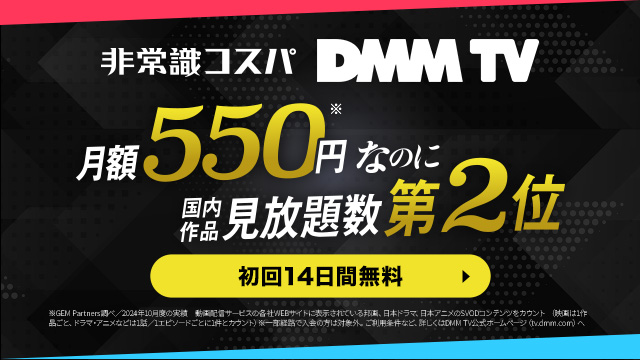
| 月額料金 | 550円(税込) |
| 無料トライアル期間 | 14日間 |
| 特典 | 初回550円分のDMMポイント付与 |
| 見放題数 | 19万本以上 |
| 同時視聴 | 最大4台 |
| ダウンロード | 対応 |
月額550円という圧倒的なコストパフォーマンスが魅力のサービスです。
特にアニメのラインナップが業界トップクラスで、最新クールのアニメも充実しています。
アニメ好きには特におすすめ!
無料トライアルはブラウザ(公式Webサイト)からの申し込みで適用される点に注意してください。
\14日間無料!月額550円でアニメ見放題/
Amazonプライムビデオ:プライム会員なら実質追加料金なし
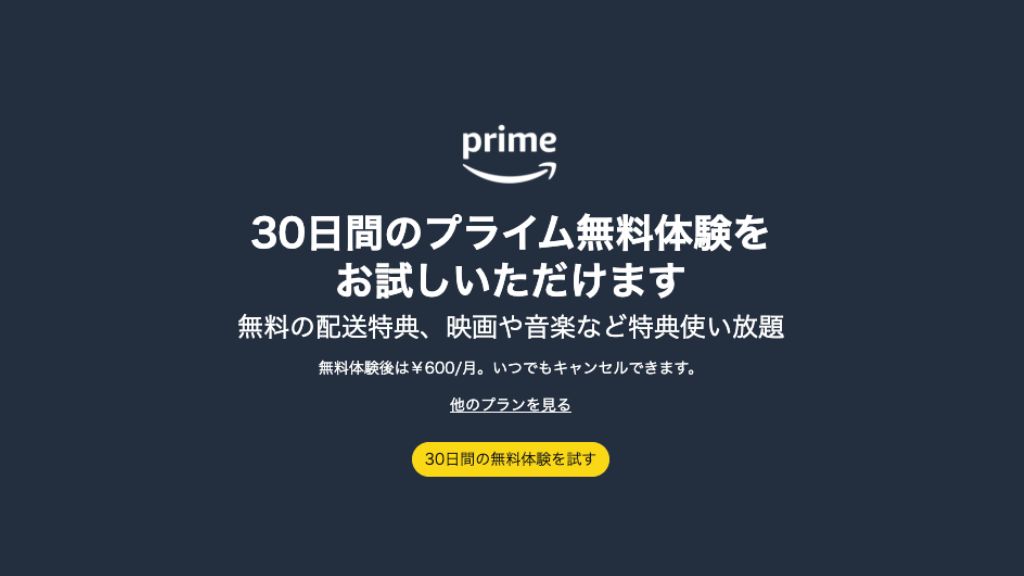
| 月額料金 | 600円(税込)/ 年額5,900円(税込) |
| 無料トライアル期間 | 30日間 |
| 特典 | お急ぎ便無料 Prime Music / Prime Reading 会員限定セール |
| 見放題数 | 非公開(推定数万本以上) |
| 同時視聴 | 最大3台 |
| ダウンロード | 対応 |
Amazonプライム会員であれば、追加料金なしで動画配信も利用できます。
豊富なオリジナル作品(『ザ・ボーイズ』『リングワールド』など)や、幅広い映画ラインナップが魅力。
当サイトの調査ではメインで利用するVODの2位(31.7%)にランクインするほど人気のサービスです。
\30日間無料!お急ぎ便無料!/
各サービスをより詳しく比較したい方は、動画配信サービスのおすすめ比較記事もあわせてご覧ください。
DAZNの解約に関するよくある質問(FAQ)
DAZNの解約に関してよく寄せられる疑問をまとめました。
Q
DAZNはいつ解約すればいいですか?
A
基本的には思い立ったらすぐに手続きするのがおすすめです。
解約後も有効期限まで視聴できるため、損するタイミングはありません。
ただし更新日の24時間前には手続きを終えておきましょう。
クレカ・PayPal払いの方は30日前退会通知期間があるため、早めの手続きが特に重要です。
Q
DAZNを解約したらすぐに視聴できなくなりますか?
A
基本的にはすぐに視聴できなくなるわけではありません。
解約手続き後も契約期間の終了日まで引き続き視聴が可能です。
ただし、DAZN for docomoのみ例外で、解約完了後すぐに視聴できなくなります。(最大24時間は視聴できる場合あり)
Q
DAZNのアプリを削除したら解約になりますか?
A
なりません。アプリを削除してもサブスクリプション契約は継続されます。
翌月以降も料金が請求され続けてしまうため、必ず各登録先の正しい手順で解約手続きを行ってください。
Q
年間プランの途中で解約できますか?返金はありますか?
A
解約手続き自体はいつでもできますが、残りの期間分の返金はありません。
一括払いの場合も月々払いの場合も同様です。解約手続き後も1年間の契約期間が終わるまでは視聴でき、月々払いの場合は契約終了まで毎月の支払いが継続されます。
Q
DAZNの一時停止とは何ですか?解約と何が違いますか?
A
一時停止は、最大6ヶ月間サービスの利用を止められる機能です。
停止期間中は料金が発生せず、視聴履歴やお気に入り設定も保持されます。
完全に解約すると再登録時に設定をやり直す必要がありますが、一時停止なら再開手続きが簡単です。
ただし月間プラン+クレカ/デビット決済のユーザーのみ利用できる機能です。
Q
解約後に翌月も請求されたのですが、なぜですか?
A
主に2つの原因が考えられます。
1つ目は、30日前退会通知期間の対象者(クレカ・PayPal払い)の場合、解約後30日間は日割り分の請求が発生するためです。
2つ目は、解約手続きが正しく完了していないケースです。
マイ・アカウントの契約状況を確認し、解約が完了していない場合は改めて正しい手順で手続きを行ってください。
Q
DAZNを解約後、また再登録できますか?
A
解約後も同じアカウントで再登録できます。
DAZN公式サイトにアクセスし、以前使用していたメールアドレスとパスワードでログインすれば、プランを選んで再加入できます。
ただし、現在のDAZNには無料トライアル期間がないため、再登録時から料金が発生する点に注意してください。
Q
DMM×DAZNホーダイはどうやって解約しますか?
A
WebブラウザでDMMにログインし、DMMプレミアム利用状況ページの「プランを解約する」から手続きします。
登録から20日経過後の午前5時以降から解約が可能です。
DAZNのみ解約してDMMプレミアムを継続したい場合は「プラン変更」を選択してください。
まとめ
DAZNの解約方法は、登録経路・支払い方法によって大きく異なります。
この記事の要点を振り返りましょう。
- 解約は「登録したのと同じ経路」からしか手続きできない
- アプリを削除しただけでは解約にならない
- 月間プラン+クレカ・PayPal払いは「30日前退会通知期間」に注意
- 解約後も有効期限まで視聴継続できるため、思い立ったらすぐ手続きがベスト
- 年間プランは途中解約しても返金なし・期間終了まで視聴可能
- DAZN for docomoは解約後すぐ視聴不可になる唯一のプラン
- 「一時停止機能」(月間プラン+クレカ/デビット決済のみ)も活用しよう
解約手続きに迷ったときは、まずDAZNのマイ・アカウントで現在の支払い方法を確認してから、この記事の該当するセクションの手順に従って進めてください。
問題が解決しない場合はDAZN公式サイトのAIチャットボット(24時間対応)に相談しましょう。
また、DAZNとU-NEXTどちらが自分に合うか気になる方は、DAZNとU-NEXTの比較記事もあわせてご覧ください。
※本記事の情報は2026年3月時点のものです。
※料金・解約手順・サービス仕様は変更される場合があります。最新情報は各サービスの公式サイトでご確認ください。
※月額料金は税込み表記です。