SPOTV NOWをテレビで見る方法4選!iPhoneやアプリとの接続・見れないときの対処法まで解説

20代 / 男性
SPOTV NOWをテレビの大画面で見たいけれど、どうすればいいの?
スマホやPCでの視聴は手軽ですが、MLBやサウジリーグを迫力満点に楽しむなら、やはりテレビの大画面が一番です。
SPOTV NOWをテレビで見る方法は大きく4つあります。
公式に対応しているのはプレミアムプランのみですが、ベーシックプランでも工夫次第でテレビ視聴が可能です。
この記事では、各方法の具体的な手順・必要な機器・注意点、さらに料金プランの比較やトラブル対処法まで網羅して解説します。
結論から言うと、最も安定してテレビ視聴できるのは「プレミアムプランへの加入」です。
ただし料金や環境に応じてほかの方法も選べるため、あなたに合った方法をこの記事で見つけてください。

- サッカー・野球・バスケなど200以上のスポーツコンテンツが見放題!
- ライブ中継+見逃し配信でいつでも好きな試合をチェック!
- スマホ・タブレット・PC・テレビに対応、マルチデバイスで視聴可能!
- 初回1ヶ月無料トライアルあり:無料期間中の解約もOK!
\スポーツ好きならDAZN一択!まずは無料で試す/
目次
SPOTV NOWをテレビで見る方法
SPOTV NOWをテレビで視聴する方法は、主に以下の4つです。
| 視聴方法 | 公式対応 | 必要なプラン | 必要な機器 | 画質・安定性 |
|---|---|---|---|---|
| プレミアムプラン | ⭕️ 公式 | プレミアム | Fire TV Stick スマートTV Apple TV Chromecast | ⭕️ 最高・安定 |
| ミラーリング (Fire TV Stick) | ✖ 非公式 | ベーシック可 | Fire TV Stick + ミラーリングアプリ | ▲ やや不安定 |
| ミラーリング (Chromecast) | ✖ 非公式 | ベーシック可 | Chromecast | ▲ やや不安定 |
| スマートテレビ | ✖ 非公式※ | ベーシック可 | Android TV搭載スマートTV | ⭕️ 比較的安定 |
| HDMIケーブル | ✖ 非公式 | ベーシック可 | HDMIケーブル (+変換アダプタ) | ⭕️ 有線で安定 |
※プレミアムプランに加入していれば、スマートTV・Fire TV Stick・Apple TV・Chromecastは公式対応デバイスとなります。
※2026年3月時点の情報です。最新の情報は公式サイトでご確認ください。
公式に対応しているのはプレミアムプランのみですが、ベーシックプランでも非公式の方法でテレビに映すことは可能です。
それぞれの特徴を把握したうえで、自分に合った方法を選びましょう。
プレミアムプランに加入する【最推奨・公式対応】
SPOTV NOWがテレビ視聴を公式にサポートしているのは「プレミアムプラン」のみです。
2024年1月20日から提供が開始されたプランで、最大1080p(フルHD)の高画質・広告なし・低遅延でテレビ観戦を楽しめます。
Fire TV Stick、Android TVスマートTV、Apple TV、Chromecastの4種類のデバイスに対応しています。
- テレビ対応デバイスで公式に視聴できる
- 最大1080p(フルHD)の高画質で視聴できる
- 広告なし(アドフリー)でストレスゼロ
- スマホ・PC・テレビの2台同時視聴に対応
- PC限定で最大4試合同時視聴の「マルチビュー機能」が使える
- ベーシックプランより月額1,000円高い
- 年間プランは途中解約・返金不可
- マルチビュー機能はPC限定(テレビでは使えない)
プレミアムプランへの加入後、対応デバイスでSPOTV NOWアプリをインストールしてログインすれば視聴できます。
以下はFire TV Stickを使う場合の手順例です。
- STEP
SPOTV NOWのプレミアムプランに加入する
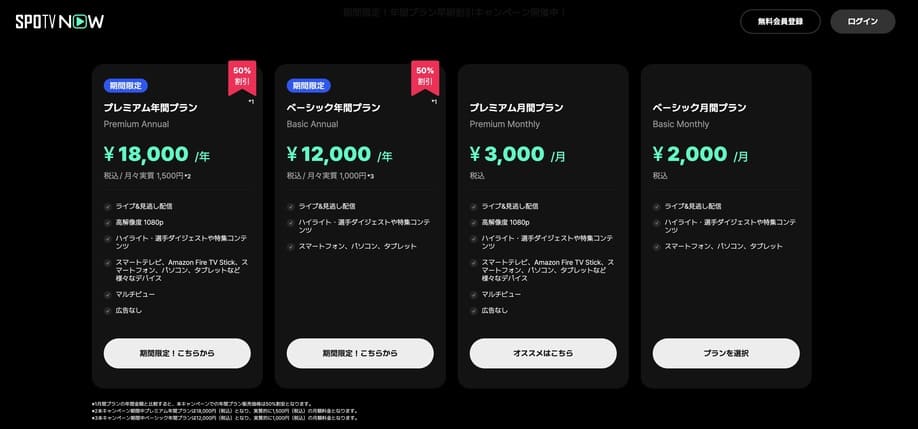
SPOTV NOW公式サイトにアクセスし、プレミアム月間プラン(3,000円/月)またはプレミアム年間プラン(27,000円/年)に登録します。
アプリからは年間プランを購入できないため、ウェブブラウザから手続きを行ってください。
- STEP
Fire TV StickをテレビのHDMI端子に接続する
Fire TV StickをテレビのHDMI端子に差し込み、電源アダプタをコンセントに接続します。
テレビの入力をHDMIに切り替え、初期設定(Wi-Fi接続・Amazonアカウントログイン)を完了させます。
- STEP
Fire TVのホーム画面から「SPOTV NOW」アプリを検索してインストールする
ホーム画面の検索(虫眼鏡アイコン)から「SPOTV NOW」と入力し、アプリをインストールします。
- STEP
SPOTV NOWアプリにログインして視聴開始
インストールしたアプリを起動し、登録したメールアドレスとパスワードでログインします。
プレミアムプランのアカウントでログインすれば、テレビ画面でスポーツ観戦を楽しめます。
アプリが見つからない場合は、公式ヘルプページで対応デバイスをご確認ください。
ミラーリングを使う(Fire TV Stick・Chromecast)
ミラーリングとは、スマートフォンやPCの画面をそのままテレビに映し出す機能です。
ベーシックプランのままでもテレビに映像を映せますが、公式サポート外のため画質の低下や遅延が発生する可能性があります。
手元にFire TV StickやChromecastがある方はまず試してみましょう。
- Fire TV StickをテレビのHDMI端子に接続し、初期設定を完了させる
- Fire TVのホーム画面からミラーリング対応アプリ(例:AirScreenなど)をインストールする
- スマホのミラーリング設定を起動し、Fire TVをキャスト先として選択する
- スマホでSPOTV NOWアプリを開き、視聴したいコンテンツを再生する
事前にお使いの端末がMiracastに対応しているか確認してください。
- ChromecastをテレビのHDMI端子に接続し、Google HomeアプリでWi-Fiセットアップを完了させる
- スマホとChromecastを同じWi-Fiに接続する
- Androidスマホのクイック設定パネルから「画面のキャスト」をタップし、Chromecastを選択する
- スマホでSPOTV NOWアプリを開き、視聴したいコンテンツを再生する
PCからChromecastへミラーリングする場合は、Google ChromeブラウザでSPOTV NOW公式サイトにログインし、ブラウザ右上のメニューから「キャスト」を選択するとテレビに映像を出力できます。
なお、iPhoneはChromecastのキャスト機能に非対応です。
iPhoneユーザーはApple TVを利用するか、後述のHDMIケーブル接続をご検討ください。
スマートテレビを利用する
Android TVを搭載したスマートテレビをお持ちの方は、ストリーミング端末を別途購入しなくてもSPOTV NOWをテレビで視聴できます。
ソニー(BRAVIA)・シャープ(AQUOS)・パナソニックなど主要メーカーの最新モデルに多く搭載されています。
プレミアムプランに加入していればアプリが公式対応となり、ベーシックプランのままでもブラウザ経由でのアクセスが可能です。
- STEP
スマートテレビをWi-Fiに接続する
テレビの設定メニューからネットワーク設定を開き、自宅のWi-Fiに接続します。
安定した視聴のため、できるだけ5GHz帯のWi-Fiへの接続を推奨します。
- STEP
Google PlayストアからSPOTV NOWアプリをインストールする
テレビのホーム画面からGoogle Playストアを開き、「SPOTV NOW」と検索してアプリをインストールします。
アプリが見当たらない場合は、テレビ内蔵のブラウザからSPOTV NOW公式サイトへアクセスする方法も使えます。
- STEP
アプリを起動してアカウントにログインし、視聴開始
SPOTV NOWアプリを起動し、登録済みのメールアドレスとパスワードでログインします。
プレミアムプランのアカウントであれば高画質・広告なしでそのまま大画面視聴が楽しめます。
これからテレビを購入予定の方には、Android TV搭載のスマートテレビがおすすめです。
SPOTV NOWを含む多くのVODアプリをそのままインストールできるため、ストリーミング端末を別途購入する手間が省けます。
HDMIケーブルを使用する
PCやスマホをHDMIケーブルでテレビに直接つなぐ方法です。
有線接続のためWi-Fi環境に左右されず通信が安定しやすく、ミラーリングで映像が途切れがちな方や安定した画質を求める方に向いています。
追加デバイスを購入するより低コストで試せるのも魅力です。
- STEP
HDMIケーブル(と必要に応じて変換アダプタ)を用意する
PCはHDMIケーブルをそのまま使えます。
スマホはHDMI端子を直接備えていないため、iPhoneなら「Lightning – Digital AVアダプタ」。
AndroidならUSB-C to HDMI変換アダプタを別途用意しましょう。
- STEP
PCまたはスマホとテレビをHDMIケーブルで接続する
テレビのHDMI端子にケーブルを差し込み、もう一方をPC・スマホ(または変換アダプタ経由)と接続します。
テレビの入力切り替えでHDMIを選択してください。
- STEP
PC・スマホでSPOTV NOWにログインして視聴開始
PCはブラウザまたはアプリで、スマホはSPOTV NOWアプリを起動してログインします。
再生を始めると、映像がそのままテレビ画面に出力されます。
HDMIケーブル接続は有線のため、充電しながらの使用が難しくなります。
長時間の試合観戦ではモバイルバッテリーや電源確保も合わせて準備しておくと安心です。
また、ケーブルの届く範囲に操作場所が限られる点もご留意ください。
SPOTV NOWのテレビ視聴がうまくいかないとき・トラブル対処法
SPOTV NOWのテレビ視聴でトラブルが起きた場合に、まず試してほしい対処法をまとめました。
- ミラーリングが映らない・映像が途切れる
- SPOTV NOWアプリがテレビで見つからない
- テレビでの画質が悪い・ライブ配信がカクつく
症状別に原因を整理しているので、該当する項目を確認してみてください。
ミラーリングが映らない・映像が途切れる
ミラーリングのトラブルはほとんどの場合、Wi-Fi環境が原因です。以下を順番に試してみてください。
- スマホとテレビデバイスが同じWi-Fiに接続されているか確認する
- Wi-Fiルーターを再起動する
- スマホとデバイスをルーターに近づける
- スマホのOSとミラーリングアプリを最新バージョンにアップデートする
2.4GHzと5GHzで別々のSSIDに接続していると認識されないことがあります。
ルーターの再起動は10秒以上電源をオフにしてから行うと効果的です。
距離が遠いと電波が弱まり途切れやすくなるため、できるだけルーターの近くで試してください。
SPOTV NOWアプリがテレビで見つからない
プレミアムプランに加入しているにもかかわらずアプリが見つからない場合は、以下を確認してください。
- 機種の対応状況を公式サイトで確認する
- アプリストアで再検索・アップデートを確認する
- Fire TVの場合はSilkブラウザを使う
TVアプリは現在β版のため、一部機種では非対応の場合があります。
アプリ更新により対応端末が増えることがあるため、定期的にアップデートを確認してみてください。
Fire TVでアプリが使えない場合は、ホーム画面から「internet(Amazon Silk)」を起動してSPOTV NOW公式サイトにアクセスする方法もあります(自己責任)。
テレビでの画質が悪い・ライブ配信がカクつく
高画質でのライブ配信には安定した通信環境が必要です。
画質の低下やカクつきが発生した場合は、以下の方法を試してみましょう。
- Wi-Fiから有線LAN接続に切り替える
- 他のデバイスでの大容量通信を一時停止する
- アプリ内の画質設定を一時的に下げる
- ベーシックプランの場合はプレミアムプランへのアップグレードを検討する
有線LAN接続に切り替えるだけで通信が大幅に安定するケースは多いです。
同一回線で他のデバイスが動画ダウンロードなどをしている場合は一時停止してみてください。
それでも改善しない場合は、アプリ内の画質設定を落とすと再生がスムーズになることがあります。
プレミアムプランは最大1080p対応のため、ベーシックプランで画質に不満がある方はアップグレードも選択肢のひとつです。
SPOTV NOWの料金プラン(プレミアム・ベーシック)を比較
「プレミアムプランに変えるべき?ベーシックプランのままでいい?」と迷っている方のために、2つのプランを詳しく比較します。
視聴できるコンテンツはどちらも同じですが、テレビ対応・画質・広告の有無に大きな差があります。
| 比較項目 | プレミアムプラン | ベーシックプラン |
|---|---|---|
| 月額料金 | 3,000円 | 2,000円 |
| 年間プラン | 27,000円 | 24,000円 |
| テレビ視聴 (公式対応) | ⭕️ 対応 | ✖ 非対応 |
| 最高画質 | 1080p(フルHD) | 720p(HD) |
| 広告表示 | なし(アドフリー) | あり |
| 同時視聴台数 | スマホ等1台+テレビ1台 (計2台) | 1台のみ |
| マルチビュー(PC限定) | ⭕️ 最大4試合同時視聴 | ✖ なし |
| 視聴できるコンテンツ | 全プラン共通(MLB・サウジリーグ) | |
※2026年3月時点の情報です。最新の情報は公式サイトでご確認ください。
※料金は税込み表記です。
SPOTV NOWの料金プランは全部で4種類あり、どのプランでも見られるコンテンツは同じですが、月間プランと年間プランで実質月額が変わります。
8ヶ月以上継続して利用する予定がある方は、年間プランのほうが割安です。
また、画質も720pと1080pでは大画面になるほど差が体感しやすくなります。
一方でスマホやPCのみで視聴するならベーシックプランで十分です。
- テレビで高画質・広告なしで見たい → プレミアムプラン一択
- スマホ・PCのみで使う・コストを抑えたい → ベーシックプランで十分
- 8ヶ月以上継続して使うなら → どちらのプランも年間プランがお得
支払い方法はクレジットカード、キャリア決済(d払い・auかんたん決済・ソフトバンクまとめて支払い)に対応しています。
なお、年間プランはアプリ内課金での購入ができません。必ずウェブブラウザから手続きしてください。
試合のライブ配信・見逃し配信を楽しむには初月から有料プランへの登録が必要です。
ただし、ハイライト映像や選手ダイジェストなど一部コンテンツは無料会員でも視聴できます。
SPOTV NOWで視聴できるスポーツコンテンツ・ジャンル
SPOTV NOWはMLBと海外サッカーを中心に、世界最高峰のスポーツをライブ配信するスポーツ専門の動画配信サービスです。
2026年3月時点で視聴できるコンテンツは以下の2つです。
MLB(メジャーリーグベースボール)
大谷翔平選手や佐々木朗希選手など多くの日本人メジャーリーガーが活躍するMLBを、日本語実況・解説付きで楽しめます。
レギュラーシーズンは毎日最大8試合が配信され、日本人選手が出場する試合はほぼ網羅されています。
ポストシーズン(プレーオフ〜ワールドシリーズ)は全試合を日本語解説付きで視聴できる唯一のサービスです。
試合終了後1時間以内に見逃し配信が始まるため、リアルタイムで見られなかった場合も安心です。
サウジ・プロフェッショナルリーグ(サウジリーグ)
SPOTV NOWはサウジアラビアのプロサッカーリーグを独占配信しています。
クリスティアーノ・ロナウドらスター選手が在籍するリーグを、週約4試合のペースでライブ視聴できます。
近年急速に注目を集めているリーグだけに、世界トップクラスの選手のプレーをリアルタイムで楽しみたい方におすすめです。
U-NEXT経由のSPOTVNOWパックは2024年6月30日に提供終了
かつてU-NEXTでは「SPOTVNOWパック」としてSPOTV NOWをオプション追加できるサービスが提供されていましたが、2024年6月30日をもって完全に提供が終了しています。
現在はU-NEXT経由でSPOTV NOWを視聴することはできません。
ネット上には終了前の情報が残った古い記事も多いため、「U-NEXTで見られる」という情報を見かけた場合は注意してください。
SPOTV NOWを視聴するには、SPOTV NOW公式サイトから直接プランに加入する必要があります。
SPOTV NOWのテレビ視聴に関するよくある質問(FAQ)
SPOTV NOWのテレビ視聴に関してよく寄せられる質問をまとめました。
Q
ベーシックプランだとテレビで見られませんか?
A
ベーシックプランは公式にはテレビ視聴に対応していません。
ただしミラーリング(Fire TV Stick・Chromecast)やHDMIケーブル接続など非公式の方法でテレビに映すことは可能です。
画質の低下や遅延が発生する場合があるため、安定した視聴を求めるならプレミアムプランへのアップグレードをおすすめします。
Q
SPOTV NOWに無料トライアルはありますか?
A
SPOTV NOWには無料トライアル期間は設けられていません。
ライブ配信・見逃し配信を楽しむには初月から有料プランへの登録が必要です。
ただし無料会員登録をすれば、試合ハイライトや選手ダイジェスト映像などを無料で視聴できます。
まずは無料会員登録でサービスの雰囲気を確かめてみましょう。
Q
iPhoneでもテレビ視聴はできますか?
A
はい、可能です。プレミアムプランに加入してApple TV経由でテレビ視聴できます。
iPhoneからのミラーリングはChromecastに非対応のため、テレビで見たい場合はApple TVの利用か、Lightning Digital AVアダプタ経由のHDMIケーブル接続をご検討ください。
Q
プレミアムプランの年間プランは途中解約できますか?
A
年間プランは途中解約できず、返金対応も行っていません。
また自動更新もされないため、契約期間終了後は自動で無料会員に戻ります。
継続利用できると判断してから申し込みましょう。
こまめに解約・再契約したい場合は月間プランをお選びください。
Q
SPOTV NOWでプレミアリーグは今も見られますか?
A
現在SPOTV NOWではプレミアリーグの配信は行っていません。
スコティッシュ・プレミアシップも2025年5月末で配信終了しています。
2026年3月時点で視聴できるコンテンツはMLBとサウジ・プロフェッショナルリーグの2つです。
プレミアリーグはU-NEXTのサッカーパック等での視聴をご検討ください。
SPOTV NOWのテレビ視聴に関するまとめ
SPOTV NOWをテレビで視聴する方法と、プランの選び方について解説しました。
最後に要点を振り返ります。
- 公式対応の視聴方法はプレミアムプランのみ
- ベーシックプランでもミラーリング・スマートTV・HDMI接続で視聴は可能
- プレミアムプランは広告なし・1080p高画質・2台同時視聴が強み
- 8ヶ月以上使うなら年間プランがお得
- 配信コンテンツはMLBとサウジリーグの2本柱
大画面テレビで迫力あるスポーツ観戦をするなら、プレミアムプランへの加入が最もスムーズで快適な選択肢です。
MLBのシーズン中は毎日試合があるため、安定した視聴環境を早めに整えておくことをおすすめします。
まずは公式サイトで最新のキャンペーン情報をチェックしてみてください。
スポーツ以外も含めて幅広いジャンルの動画配信サービスを比較したい方は、動画配信サービスの総合比較記事もあわせてご覧ください。
また、WBC2026など野球の国際大会の視聴方法についてはWBC2026の視聴方法を解説した記事も参考にどうぞ。
※2026年3月時点の情報です。最新の情報は各サービスの公式サイトでご確認ください。
※月額料金はすべて税込み表記です。