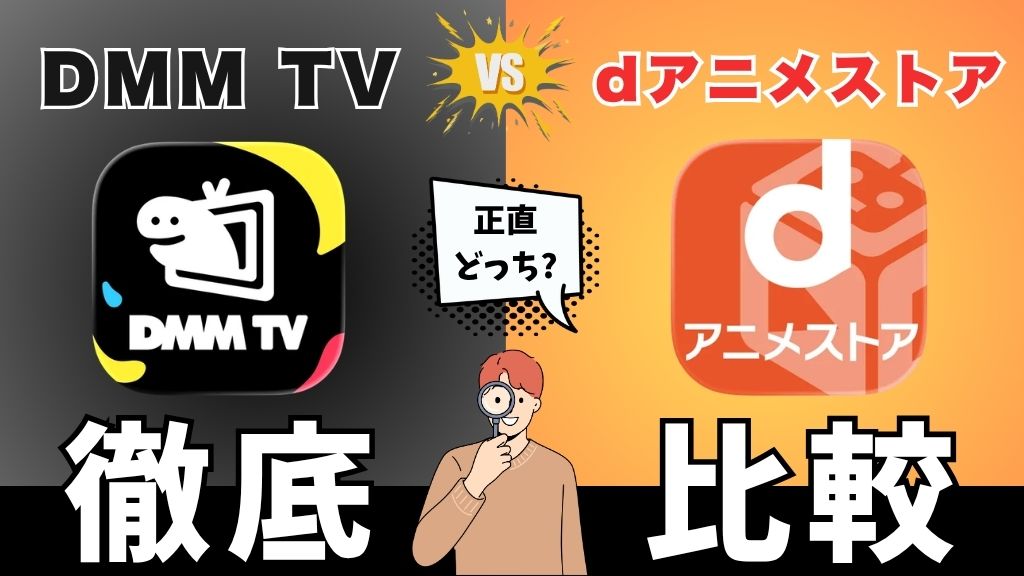
DMM TVをテレビで見る方法5選!ログイン・ミラーリング方法から見れない原因と対処法まで解説
DMM TVは月額料金550円で、アニメ・映画・ドラマが楽しめる動画配信サービスです。
スマホやPCでの視聴はもちろん、テレビの大画面でも視聴できることをご存知でしょうか。
ただし、テレビで見るには「どのデバイスを使うか」によって接続方法や手順が異なります。
この記事では、DMM TVをテレビで見る5つの方法を初心者の方にもわかりやすく、手順付きで解説します。
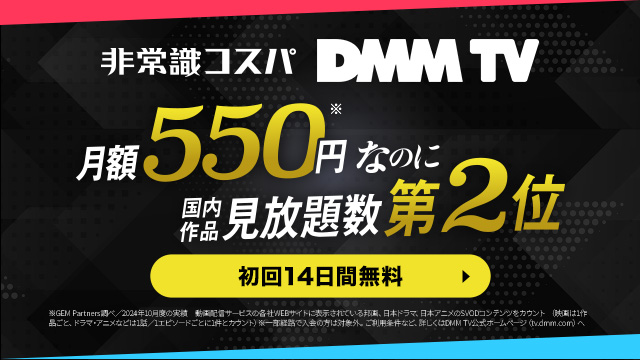
- 月額550円(税込)でアニメ・映画・ドラマが見放題
- 初回登録で14日間無料トライアル実施中
- Fire TV・Chromecast・スマートテレビなど多数のデバイスに対応
- 登録特典として550ポイントをプレゼント
\まずは14日間無料で試してみる/
目次
DMM TVをテレビで見る・繋ぐ方法と手順を解説
ここでは、DMM TVをテレビで視聴するための5つの方法を、それぞれ具体的な手順とともに解説します。
初めての方でも迷わず設定できるよう、ステップ形式でわかりやすくまとめました。
| 方法 | 必要機器 | 費用目安 | 画質 | |
|---|---|---|---|---|
| 方法1 | Fire TV Stick | Fire TV Stick本体 | 約4,980円〜 | HD〜4K |
| 方法2 | Chromecast with Google TV | Chromecast本体 | 約7,900円〜 | HD〜4K |
| 方法3 | スマートテレビ(Android TV / Google TV) | 対応スマートテレビ | 追加費用なし | HD〜4K |
| 方法4 | PS4 / PS5 | PlayStation本体 | 追加費用なし | HD〜4K |
| 方法5 | HDMIケーブル | HDMIケーブル | 約1,000円〜 | PC依存 |
※2026年4月時点の情報です。最新情報は各サービスの公式サイトでご確認ください。
※料金はすべて税込み表記です。

すでにPS4/PS5やスマートテレビをお持ちの方は、追加費用なしでDMM TVをテレビで楽しめます。
新たに機器を購入するならFire TV Stickが最もコスパに優れています。
方法1.Fire TV Stickを使う(一番おすすめ)
Fire TV Stickは、Amazonが販売するストリーミングデバイスです。
テレビのHDMI端子に差し込むだけでDMM TVをはじめとする多くの動画配信サービスをテレビで楽しめます。
付属リモコンで操作できるため、スマホなしで完結できる点が大きな魅力です。
- テレビのHDMI端子に差すだけで設定が完了する
- 付属リモコンで操作できるためスマホ不要
- Alexaを使った音声検索に対応している
- DMM TV以外の動画配信サービスにも幅広く対応している
Fire TV Stickの種類と選び方
Fire TV Stickは、現在3種類が販売されています。
| 機種 | 価格(税込) | 最大画質 | おすすめ度 |
|---|---|---|---|
| Fire TV Stick | 4,980円 | フルHD | ★★★★☆ |
| Fire TV Stick 4K | 8,980円 | 4K Ultra HD | ★★★★★ |
| Fire TV Stick 4K Max | 13,980円 | 4K Ultra HD | ★★★★★ |
※2026年4月時点の情報です。最新情報はAmazon公式サイトでご確認ください。
※料金はすべて税込み表記です。
DMM TVをフルHDで楽しむなら「Fire TV Stick」で十分ですが、4K対応テレビをお持ちの方には「Fire TV Stick 4K」または「Fire TV Stick 4K Max」がおすすめです。
Fire TV StickでDMM TVを見る手順
Fire TV StickでDMM TVを視聴するまでの手順は以下のとおりです。
初めての方でも約10〜15分で設定が完了します。
事前にDMMアカウントとWi-Fiのパスワードを手元に用意しておきましょう。
- STEP
Fire TV StickをテレビのHDMI端子に接続する
Fire TV Stick本体をテレビのHDMI端子に差し込み、電源ケーブルをコンセントまたはテレビのUSBポートに接続します。
テレビの入力を「HDMI」に切り替えてください。
- STEP
Wi-Fiに接続する
画面の指示に従い、ご自宅のWi-Fiを選択してパスワードを入力します。
接続が完了すると自動的に次の設定画面へ進みます。
- STEP
Amazonアカウントでサインインする
Amazonアカウントでサインインします。
アカウントをお持ちでない方はこの画面から新規作成も可能です。
- STEP
DMM TVアプリをダウンロードする
ホーム画面上部の「アプリ」または「マイアプリ&ゲーム」から「DMM TV」を検索し、アプリをインストールします。
- STEP
DMMアカウントでログインして視聴開始
DMM TVアプリを起動し、DMMアカウントのメールアドレスとパスワードでログインします。
ログイン後すぐに視聴を開始できます。
方法2.Chromecast with Google TVを使う
Chromecast with Google TVは、Googleが販売するストリーミングデバイスです。
Fire TV Stickと同様にテレビのHDMI端子に接続して使いますが、スマホをリモコン代わりに操作できる点が最大の特徴です。
普段からスマホでDMM TVを使い慣れている方に向いています。
Chromecastの特徴とFire TV Stickとの違い
Chromecastには「HD」と「4K」の2機種があります。
| 機種 | 価格(税込) | 最大画質 | 操作方法 |
|---|---|---|---|
| Chromecast with Google TV(HD) | 7,900円 | フルHD | リモコン・スマホ両対応 |
| Chromecast with Google TV(4K) | 9,900円 | 4K Ultra HD | リモコン・スマホ両対応 |
※2026年4月時点の情報です。最新情報はGoogle公式サイトでご確認ください。
※料金はすべて税込み表記です。
Fire TV Stickとの最大の違いは、スマホアプリを操作パネルとして使える点です。
スマホで再生していた動画をそのままテレビにキャストでき、シームレスな操作感が特徴です。
各機種のスペックを以下の表で確認しましょう。
Amazonプライム会員の方はFire TV Stick、スマホ操作に慣れている方はChromecastがおすすめです。
どちらも8,000〜10,000円程度で購入でき、DMM TV以外のサービスにも幅広く対応しています。
ChromecastでDMM TVを見る手順
ChromecastでDMM TVを視聴するには、スマホに「Google Home」アプリをインストールする必要があります。
事前にスマホとChromecastを同じWi-Fiに接続しておくとスムーズです。
- STEP
ChromecastをテレビのHDMI端子に接続する
Chromecast本体をテレビのHDMI端子に差し込み、電源ケーブルを接続します。
テレビの入力を「HDMI」に切り替えてください。
- STEP
スマホに「Google Home」アプリをインストールしてセットアップする
スマホのApp StoreまたはGoogle PlayからGoogle Homeアプリをダウンロードします。
アプリを起動し、Chromecastをスマホと同じWi-Fiに接続してセットアップを完了させます。
- STEP
スマホにDMM TVアプリをインストールしてログインする
スマホにDMM TVアプリが入っていない場合は、App StoreまたはGoogle Playからダウンロードします。
インストール後、DMMアカウントでログインしておきましょう。
- STEP
DMM TVアプリ内でキャストアイコンをタップする
DMM TVアプリで見たい動画を選択し、画面上のキャストアイコンをタップします。
接続先にChromecastを選択すると、テレビ画面に映像が表示されます。
- STEP
スマホで操作しながらテレビで視聴する
キャスト開始後はスマホが操作パネルになります。
一時停止・早送り・音量調整などをスマホから行いながら、テレビの大画面で動画を楽しめます。
方法3.スマートテレビ(Android TV / Google TV)で見る
Android TVやGoogle TVを搭載したスマートテレビであれば、追加機器を購入しなくてもDMM TVをテレビで視聴できます。
ただし、対応しているメーカーや機種が限られているため、事前に確認が必要です。
すでに対応テレビをお持ちの方にとっては、最もシンプルな方法といえます。
対応しているテレビメーカー・機種一覧
DMM TVアプリが利用できるスマートテレビの主なメーカーと対応条件は以下のとおりです。
| メーカー | 対応条件 |
|---|---|
| レグザ(TOSHIBA) | リモコンに「レグザナビ」ボタンがある機種 (2021年以降発売) |
| アクオス(SHARP) | 型番ラインがD・E・Fで始まる4K対応機種 |
| ビエラ(Panasonic) | 2017年以降発売の4K対応機種 2024年6月以降の「Fire TVビルドイン」機種 |
| ブラビア(SONY) | 非対応(2026年4月時点) |
| ディーガ(Panasonic) | 非対応(2026年4月時点) |
※2026年4月時点の情報です。最新の対応状況はDMM TV公式サイトでご確認ください。
発売年や型番によって対応状況が異なるため、お持ちのテレビが対象かどうかを必ず事前に確認しましょう。
お持ちのテレビが対応しているか不明な場合は、DMM TV公式サイトの「対応テレビ確認ページ」でメーカー・型番を選択してチェックできます。
スマートテレビでDMM TVを見る手順
対応スマートテレビでDMM TVを視聴するには、テレビ内蔵のアプリストアからアプリをインストールするだけです。
- STEP
テレビのホーム画面からアプリストアを起動する
テレビのリモコンでホーム画面を開き、「アプリストア」または「Google Play」を選択します。
- STEP
「DMM TV」を検索してインストールする
検索欄に「DMM TV」と入力してアプリを検索し、インストールします。
機種によってはあらかじめインストール済みの場合もあります。その場合はそのまま起動してください。
- STEP
DMMアカウントでログインする
インストール後にDMM TVアプリを起動し、DMMアカウントのメールアドレスとパスワードを入力してログインします。
テレビ画面でのキーボード入力が難しい場合は、QRコードを使ったスマホからのログインも利用できます。
- STEP
見たい動画を選んで視聴開始
ログイン後はテレビのリモコンで操作できます。
アニメ・映画・ドラマなど好きなジャンルの作品を選んで視聴をスタートしましょう。
方法4.PS4 / PS5で見る
PlayStation 4またはPlayStation 5をお持ちの方は、ゲーム機を使ってDMM TVをテレビで視聴できます。
追加機器の購入が不要なため、すでにPS4/PS5を持っている方にとってはもっとも手軽な方法のひとつです。
ゲームの合間にそのまま動画を楽しめる点も魅力です。
PS4 / PS5でのDMM TV対応状況
DMM TVのPS4対応は2023年7月から開始され、現在はPS4・PS4 Pro・PS5・PS5 Proのすべてで視聴が可能です。
| 機種 | DMM TV対応 | 備考 |
|---|---|---|
| PlayStation 4 | ◯ | 2023年7月〜対応 |
| PlayStation 4 Pro | ◯ | 2023年7月〜対応 |
| PlayStation 5 | ◯ | リリース当初から対応 |
| PlayStation 5 Pro | ◯ | リリース当初から対応 |
※2026年4月時点の情報です。最新情報はDMM TV公式サイトでご確認ください。
PlayStation Storeから「DMM TV」アプリをインストールして利用します。
PS4/PS5ともに手順は同じです。
PS4 / PS5でDMM TVを見る手順
PS4/PS5でDMM TVを視聴するには、PlayStation StoreからDMM TVアプリをインストールするだけです。
ゲームのインストールと同じ流れで進められるため、PlayStation操作に慣れている方なら迷わず設定できます。
- STEP
PlayStation Storeを開く
PS4/PS5のホーム画面からPlayStation Storeを起動します。
- STEP
「DMM TV」を検索してインストールする
検索欄に「DMM TV」と入力してアプリを見つけ、「ダウンロード」を選択してインストールします。
- STEP
DMM TVアプリを起動してログインする
インストール完了後にDMM TVアプリを起動します。
DMMアカウントのメールアドレスとパスワードでログインするか、スマホでQRコードを読み取ってログインしましょう。
- STEP
コントローラーで操作して視聴開始
ログイン後はPS4/PS5のコントローラーで操作します。
ゲームの合間にそのままDMM TVの動画へ切り替えて楽しめます。
方法5.PCをHDMIケーブルでつないで見る
パソコンとテレビをHDMIケーブルで接続し、PCのブラウザからDMM TVを開いてテレビに映し出す方法です。
HDMIケーブル(約1,000円〜)のみで始められるため、5つの方法の中でもっとも低コストです。
ただし、視聴中はPCを使い続ける必要がある点に注意しましょう。
HDMIケーブル接続の特徴と注意点
PC接続はシンプルで手軽な反面、いくつかの制限があります。
メリットと注意点をあわせて確認しておきましょう。
- HDMIケーブル(約1,000円〜)のみで始められる
- 専用アプリのインストールが不要
- PCのブラウザ操作に慣れている方にはシンプルで使いやすい
スマホやタブレットをHDMIケーブルでテレビに接続するミラーリング視聴には対応していません。
この方法で接続した場合、映像は出力されず音声のみが流れます。
スマホからテレビに映したい場合は、ChromecastなどのキャストまたはApple TVの機能をご利用ください。
PCをHDMI接続してDMM TVを見る手順
PCとテレビをHDMIケーブルでつなぐ手順はとてもシンプルです。
- STEP
HDMIケーブルでPCとテレビを接続する
PCとテレビの電源を切った状態でHDMIケーブルをそれぞれのHDMI端子に接続します。
接続後に両方の電源を入れてください。
- STEP
テレビの入力をHDMIに切り替える
テレビのリモコンで入力切替ボタンを押し、HDMIを選択します。
PCの画面がテレビに表示されれば接続成功です。
- STEP
PCのブラウザでDMM TVにアクセスする
PC上のブラウザ(Chrome推奨)でDMM TV公式サイト(tv.dmm.com)にアクセスし、DMMアカウントでログインします。
- STEP
動画を選んでテレビ画面で視聴する
ログイン後に視聴したい動画を選び、再生ボタンを押せばテレビ画面で視聴が始まります。
PCのキーボード・マウスで操作します。
\月額550円で大画面視聴!まずは無料で試す/
DMM TVがテレビで映らない・見れない時の対処法
DMM TVをテレビで視聴しようとしても、うまく映らないケースがあります。
原因は大きく4つに分かれており、それぞれ対処法が異なります。
- 通信環境に問題がある
- アプリ・デバイスに不具合がある
- スマホ・タブレットをHDMIで直結している
- コンテンツに視聴制限がかかっている
通信環境に問題がある
DMM TVがテレビで再生できない原因として、もっとも多いのが通信環境の不安定さです。
Wi-Fiの電波が弱かったり、ルーターに一時的な不具合が起きていたりすると、映像が途切れたり再生そのものができなくなることがあります。
まずはWi-Fiルーターの電源を一度切り、30秒ほど待ってから再起動してみましょう。
それでも改善しない場合は、デバイスをWi-Fiから切断して再接続するか、スマホのテザリングに切り替えて再生できるか確認すると原因の切り分けに役立ちます。
DMM TVの推奨通信速度はSD画質で3Mbps・HD画質で8Mbps・4K画質で20Mbps以上が目安です。
速度が足りない場合はWi-Fiルーターをテレビの近くに移動するか、有線LAN接続への切り替えをお試しください。
Q
通信速度は問題ないのに、DMM TVだけ再生できません。
A
VPNやProxyを使用している場合、DMM TVが正常に再生できないことがあります。
セキュリティソフトのオプション機能として有効になっているケースもあるため、一度無効にした状態でお試しください。
アプリ・デバイスに不具合がある
DMM TVアプリやFire TV Stick・スマートテレビなどのデバイス本体に一時的な不具合が起きていると、映像が映らなくなることがあります。
アプリのバージョンが古い場合にも同様の症状が発生するため、まずは以下の手順を順番に試してみましょう。
- DMM TVアプリを一度終了して再起動する
- デバイス(Fire TV Stick・スマートテレビ等)を再起動する
- アプリのキャッシュをクリアする
- DMM TVアプリを最新バージョンにアップデートする
- アプリをアンインストールして再インストールする
- テレビの電源プラグを抜いて数分間放置(放電)してから再起動する
Fire TV Stickを再起動するには、リモコンの「選択」ボタンと「再生/一時停止」ボタンを同時に約10秒間長押しします。
電源ケーブルを抜き差しする方法でも再起動できます。
Q
スマートテレビでDMM TVアプリが見つかりません。
A
お使いのスマートテレビがDMM TVアプリに対応していない可能性があります。
DMM TV公式サイトの対応機種確認ページでメーカー・型番を入力してご確認ください。
非対応の場合はFire TV StickやChromecastを別途購入することで視聴できるようになります。
スマホ・タブレットをHDMIで直結している
スマホやタブレットをHDMIケーブルでテレビに直接接続してDMM TVを映そうとすると、映像が映らず音声のみが出力されます。
これはDMM TVがスマホ・タブレットのHDMIによるミラーリング視聴に対応していない仕様のためです。
スマホからテレビに映像を出力したい場合は、ChromecastやApple TVのキャスト機能を使う方法に切り替えましょう。
ChromecastはDMM TVアプリ内のキャストアイコンをタップするだけでテレビに映せるため、操作もシンプルです。
デバイスごとに視聴できるコンテンツの制限は以下のとおりです。
| デバイス | 通常コンテンツ | グラビア動画 | VR動画 |
|---|---|---|---|
| Fire TV Stick | ◯ | △(レンタル・購入のみ) | ✕ |
| Chromecast | ◯ | △(レンタル・購入のみ) | ✕ |
| スマートテレビ(Android TV) | ◯ | ✕ | ✕ |
| PS4 / PS5 | ◯ | △(レンタル・購入のみ) | ✕ |
| PC(HDMI接続) | ◯ | ◯ | ✕ |
※2026年4月時点の情報です。最新情報はDMM TV公式サイトでご確認ください。
Q
Android TVで一部のコンテンツが再生できません。
A
Android TV・Google TV搭載のスマートテレビでは、グラビア動画や成人向けコンテンツの視聴ができない仕様です。これらのコンテンツをテレビで見たい場合は、Fire TVまたはChromecastを使い、DMM.comアプリ経由でレンタル・購入した作品をご視聴ください。
コンテンツに視聴制限がかかっている
一部のコンテンツはデバイスの仕様によってテレビでの再生が制限されています。
特にAndroid TV・Google TVでは成人向けコンテンツやグラビア動画の再生が制限されています。
視聴したいコンテンツがテレビで再生できるかを事前に確認しておきましょう。
Android TV / Google TV搭載のスマートテレビでは、グラビア動画や成人向けコンテンツは視聴できません。
これらのコンテンツをテレビで見たい場合は、Fire TV StickまたはChromecastを使い、DMM.comアプリ経由でレンタル・購入した作品に限り視聴できます。
よくある原因と確認チェックリスト
DMM TVがテレビで見られない場合、まず以下のチェックリストで原因を絞り込みましょう。
当てはまる項目から優先的に確認・対処することで、多くの場合は問題を解決できます。
- Wi-Fiや有線LANのインターネット接続が切れていないか
- テレビの入力切替が正しいHDMIになっているか
- DMM TVアプリのバージョンが最新になっているか
- デバイス(Fire TV Stick・Chromecast等)のOSが最新か
- VPNやProxyを使用していないか
- 視聴しようとしているコンテンツに制限がないか
DMM TVのテレビ視聴に関するよくある質問【FAQ】
DMM TVをテレビで視聴する際によく寄せられる質問をまとめました。設定前の疑問解消にお役立てください。
Q
DMM TVは無料でテレビ視聴できますか?
A
初回登録限定で14日間の無料トライアルが利用できます。
無料期間中もFire TV StickやChromecastなどを使ったテレビ視聴が可能です。
無料期間内に解約すれば料金は一切発生しません。トライアル終了後は月額550円(税込)が課金されます。
Q
テレビとスマホで同時に視聴できますか?
A
はい、可能です。DMM TVは1アカウントで最大4台まで同時視聴に対応しています。
テレビ・スマホ・タブレット・PCを組み合わせて、家族それぞれが異なるデバイスで同時に視聴できます。
ただし5台以上での同時視聴はエラーが発生するためご注意ください。
Q
テレビでDMM TVを見るのにWi-Fiは必須ですか?
A
Fire TV StickやChromecastを使う場合はインターネット接続が必須です。
Wi-Fiのほか、有線LANアダプターを使った有線接続にも対応しています。
PCをHDMIケーブルで接続する方法の場合も、ブラウザでDMM TVにアクセスするためにインターネット環境が必要です。
Q
古いテレビでもDMM TVは視聴できますか?
A
テレビにHDMI端子があればFire TV StickやChromecastを接続して視聴できます。
スマートテレビ非対応の古い機種でも、HDMIポートさえあれば問題ありません。
HDMI端子の有無はテレビ本体の側面または背面でご確認ください。
Q
DMM TVはテレビでダウンロード(オフライン)視聴できますか?
A
テレビでのオフライン視聴には対応していません。
ダウンロード機能はスマホ・タブレット・PC(DMM Player v2使用時)に限定されています。
テレビでの視聴は常にインターネット接続が必要なストリーミング再生となります。
Q
Fire TV StickとChromecastはどちらを買えばいいですか?
A
リモコン操作でテレビと同じ感覚で使いたい方にはFire TV Stick、スマホで操作しながら視聴したい方にはChromecastがおすすめです。
Amazonプライム会員の方はFire TV Stickとの相性が特によく、価格も約4,980円とリーズナブルです。
どちらもDMM TV以外の動画配信サービスにも幅広く対応しています。
まとめ
DMM TVをテレビで見る方法は全部で5つあります。
それぞれの特徴と自分の環境を照らし合わせて、最適な方法を選びましょう。
- Fire TV Stick:HDMI接続で手軽・コスパ最強
- Chromecast:スマホをリモコン代わりに使いたい方に最適
- スマートテレビ:対応機種ならアプリを入れるだけでOK
- PS4 / PS5:ゲーム機をそのまま活用できる
- HDMIケーブル(PC):低コストで始めたい方向け
どの方法を選んでも月額550円(税込)のDMM TVを大画面で楽しめます。
まだ登録していない方は、初回14日間の無料トライアルを利用してお得にスタートしましょう。
\14日間無料!まずはお試しください/