WOWOWオンデマンドの解約方法を徹底解説!登録経路別手順・タイミング・注意点まとめ
「WOWOWオンデマンドを解約したいけど、手順がよくわからない…」
「App Store経由で登録したけど、どこから解約すればいい?」
そんな疑問を持っていませんか?
WOWOWオンデマンドは、登録した経路によって解約方法がまったく異なります。
間違えたまま手続きを進めても解約は完了せず、翌月も料金が引き落とされてしまいます。
この記事では、公式サイト経由・App Store・Amazon・スカパーなど登録経路ごとの解約手順を画像付きでわかりやすく解説。
損しないタイミングや解約後の注意点、乗り換え先比較まで網羅しているので、ぜひ最後まで読んでみてください。
- 初回31日間無料トライアル実施中!
- 登録時に600円分ポイントもプレゼント!
- 見放題作品数39万本以上・国内最大級のラインナップ
- 毎月1,200円分のポイント付与で実質989円〜
- 雑誌210誌以上が読み放題
- ファミリーアカウントで最大4人共有可能
\まずは31日間無料で試してみる/
目次
WOWOWオンデマンドを解約する前に確認すること
解約の手続き自体は数分で完了しますが、いきなり操作を始める前に確認しておきたいポイントがあります。
特に「どこから登録したか」を把握していないと、手続きがうまく進まないケースが多いため、まずはここから確認しましょう。
- 自分の登録経路を確認する(公式サイト / App Store / Amazon / スカパー等)
- 解約前チェックリストを確認する
- 登録経路に対応した解約手順で手続きをする
- My WOWOWで解約が完了しているか確認する
解約方法は登録経路によって異なる
WOWOWオンデマンドの解約において、最も重要なのが「登録したのと同じ経路からしか解約できない」というルールです。
たとえばApp Store(iPhone)経由で登録した場合、WOWOWの公式サイトから解約しようとしても手続きが進みません。
まずは以下の表で自分の登録経路を確認してください。
| 登録経路 | 解約先 |
|---|---|
| WOWOWオンデマンド公式サイト(Web) | My WOWOW(WEBサイト) |
| App Store(iPhone / iPad) | iPhoneの「設定」→「サブスクリプション」 |
| Amazonアプリストア(Fire TV等) | Amazonアプリ「メンバーシップおよび購読」 |
| スカパー!経由 | Myスカパー!(スカパーのマイページ) |
| ひかりTV経由 | ひかりTVのマイページ |
| J:COM・YCV経由 | J:COMのマイページまたはカスタマーセンター |
※2026年4月時点の情報です。最新の情報は各サービスの公式サイトでご確認ください。
解約前チェックリスト
解約手続きを進める前に、以下の3点を確認しておくと後悔が少なくなります。
解約後はすぐにコンテンツが視聴できなくなる場合もあるため(特に年額プランの解約成立後)、事前の確認が大切です。
- 見たい作品・見逃している作品はないか
解約成立後は有料コンテンツが視聴不可になります。「あの作品を見ておけばよかった…」とならないよう、ウォッチリストを事前に確認しましょう。 - ダウンロードしたコンテンツはないか
解約後はダウンロード済みのコンテンツも再生できなくなります。オフライン視聴用にダウンロードした作品は、解約前に視聴を済ませておきましょう。 - 年額プランに加入していないか
年額プラン(トリプルプラン年額)は途中解約ができません。契約期間の終了まで自動的にサービスが継続されます。
【公式サイト経由】WOWOWオンデマンドの解約手順
WOWOWオンデマンドの公式サイト(Web)から登録した方は、「My WOWOW」にログインして解約手続きを進めます。
PCブラウザ・スマホブラウザどちらからでも手続きが可能です。
スマホ・PCブラウザから解約する手順
手順は全部で5ステップです。
事前にWebアカウントのIDとパスワードを手元に用意しておくとスムーズに進められます。
- STEP
My WOWOWにアクセスしてログインする
WOWOWの公式サイト(wowow.co.jp)にアクセスし、「My WOWOW」をタップ。
WEBアカウントのID(登録メールアドレス)とパスワードを入力してログインします。
- STEP
「ご契約内容の確認・変更(解約含む)」を選択する
ログイン後のトップ画面から「ご契約・ご登録情報に関わる主なお手続き」の欄を探し、「ご契約内容の確認・変更(解約含む)」をタップします。
- STEP
「解約する」をタップする
契約内容の確認画面が表示されたら、「解約する」ボタンをタップします。
- STEP
確認画面で「解約する」を押して完了
内容確認の画面が出るので、もう一度「解約する」をタップして手続き完了です。
登録メールアドレス宛に「【重要】WOWOWご解約受付のお知らせ」が届きます。必ず確認しましょう。
- STEP
My WOWOWで解約完了を確認する
再度My WOWOWにログインし、「ご契約情報」→「契約形態」が「契約なし」と表示されていれば解約は完了です。
解約が完了しているか確認する方法
手続き後に「本当に解約できたか不安…」という場合は、My WOWOWで確認できます。
確認方法は登録経路によって少し異なります。
- 公式サイト・Webで解約した場合
My WOWOWにログイン → 「ご契約情報」→「契約形態」→「契約なし」と表示されていれば完了。または解約受付完了メールを確認。 - Amazonアプリストア経由の場合
Amazonアプリの「メンバーシップおよび購読」を開き、WOWOWの欄に「〇年〇月〇日に終了」と表示されていれば完了。 - App Store経由の場合
iPhoneの「設定」→「サブスクリプション」→WOWOWオンデマンドの欄で終了日が表示されていれば完了。
【App Store(iPhone)経由】WOWOWオンデマンドの解約手順
iPhone・iPadのApp StoreからWOWOWオンデマンドアプリをインストールし、アプリ内で登録した方は、iPhoneの「設定」アプリから解約手続きを行います。
WOWOWの公式サイトからは解約できないため注意してください。
- STEP
iPhoneの「設定」アプリを開く
ホーム画面またはアプリ一覧から「設定」アプリを起動します。
- STEP
画面上部の自分の名前(Apple ID)をタップする
設定画面の最上部に表示されている自分の名前をタップし、「サブスクリプション」を選択します。
- STEP
「WOWOWオンデマンド」を選択する
サブスクリプション一覧の中から「WOWOWオンデマンド」をタップします。
表示されていない場合は、Appleサポートの「解約したいサブスクリプションが見つからない場合」を参照してください。
- STEP
「サブスクリプションをキャンセルする」をタップして完了
「サブスクリプションをキャンセルする」をタップし、終了日を確認後「確認」を押せば手続き完了です。
「サブスクリプションがキャンセルされました」の画面が表示されれば成功です。
表示された日付まで引き続き視聴できます。
【Amazonアプリストア経由】WOWOWオンデマンドの解約手順
Amazon Fire TVやFire TV Stickを使ってAmazonアプリストア経由で登録した方は、AmazonアプリまたはAmazonウェブサイトから解約手続きを行います。
- STEP
Amazonショッピングアプリを起動する
スマホのAmazonショッピングアプリを起動し、画面下部の人型アイコン(アカウント)をタップします。
- STEP
「メンバーシップおよび購読」を選択する
「アカウントサービス」画面から「メンバーシップおよび購読」をタップします。
- STEP
WOWOWのサブスクリプション設定をオフにする
一覧から「WOWOWオンデマンド」を探し、サブスクリプションの設定を「オフ」にします。
確認画面が出たら内容を確認して完了してください。
【スカパー・ひかりTV・J:COM経由】解約手順まとめ
スカパー!・ひかりTV・J:COMなど外部のケーブル・衛星テレビサービス経由でWOWOWに加入している場合は、WOWOWの公式サイトではなく、各サービスのマイページや窓口から解約手続きを行います。
以下の表で自分に該当する事業者を確認してください。
| 契約経路 | 解約先 | 備考 |
|---|---|---|
| スカパー!経由 | Myスカパー!(スカパーのマイページ)にログインして手続き | スカパー!のカスタマーセンターへの電話も可 |
| ひかりTV経由 | ひかりTVのマイページ →「契約情報・変更」から手続き | シークレットモードの暗証番号が必要な場合あり(初期値「0000」) |
| J:COM経由 | J:COMのマイページ(Web)またはカスタマーセンターに電話 | J:COMのカスタマーセンター番号は公式サイトで確認 |
| YCV経由 | YCVのカスタマーセンターまたはマイページから手続き | 詳細はYCV公式サイトで確認 |
※2026年4月時点の情報です。最新の情報は各サービスの公式サイトでご確認ください。
損しないWOWOWオンデマンドの解約タイミング
WOWOWオンデマンドは日割り計算がありません。
月の途中に解約しても、その月の料金は全額発生します。少しでも損をしないためには、解約のタイミングを正しく理解しておくことが重要です。
月額プランの場合のベストタイミング
公式サイト(Web)から登録した方の場合、解約申し込み後は直近の月額料金が発生した日時から1ヶ月間は視聴できます。
つまり、解約を決めたら早めに手続きをするのがおすすめです。
視聴可能期間が残っていれば、解約手続き後もコンテンツを楽しめます。
- 例1)7月3日に加入、7月31日に解約申し込みした場合 → 解約成立日は7月31日(月末)。8月1日から視聴不可。
- 例2)直近の請求日が8月12日で、8月30日に解約申し込みした場合 → 解約成立日は9月12日(請求日から1ヶ月後)まで視聴可能。
※月末最終日の午後11:55を過ぎた場合、翌月末での解約となります。ギリギリの手続きには注意してください。
年額プランは途中解約不可!注意点
トリプルプランの年額プラン(年額43,560円・税込)を契約している場合、年間の契約期間中は途中解約ができません。
月額プランとは異なり、解約申し込みをしても年額料金の発生日から1年間はサービスが継続します。
日割りや月割りでの返金も対応していないため、年額プランを契約している方は契約更新タイミングを事前に把握しておきましょう。
解約後はいつまで視聴できる?
解約後の視聴可能期間は契約形態によって異なります。以下の表で確認してください。
なお、WOWOWオンデマンドの有料コンテンツは解約成立日以降は視聴できなくなります(無料コンテンツを除く)。
| 契約形態 | 解約後の視聴可能期間 |
|---|---|
| 月額プラン(公式サイト経由) | 直近の月額料金発生日から1ヶ月間 |
| 年額プラン(トリプルプラン) | 直近の年額料金発生日から1年間(途中解約不可) |
| App Store経由 | 次回請求日まで(解約後すぐではなく次の更新日まで利用可) |
| Amazonアプリストア経由 | 次回請求日まで(解約後すぐではなく次の更新日まで利用可) |
※2026年4月時点の情報です。最新の情報はWOWOW公式ヘルプセンターでご確認ください。月額料金は税込み表記です。
WOWOWオンデマンドの再加入はできる?
WOWOWオンデマンドを解約した後でも、再加入は可能です。
WEBアカウント(My WOWOW)は解約しても削除されないため、同じアカウントで再加入手続きができます。
ただし、現在は無料トライアルが終了している(2023年11月17日終了)ため、再加入した月から月額料金が発生する点に注意してください。
また、スカパー!・ひかりTV・J:COM経由で解約した場合は、各事業者のマイページや窓口から再加入手続きが必要になります。
解約できない・エラーが出る場合の対処法
手順通りに操作しても「解約できない」「エラーが表示される」というケースがあります。
よくある原因と対処法を確認して、スムーズに手続きを進めましょう。
よくあるエラーと原因・対処法
以下のいずれかが原因になっているケースがほとんどです。一つずつ確認してみてください。
- 家族アカウントでログインしている
解約手続きは契約者本人のアカウントでしかできません。メインアカウントでログインし直してください。 - 登録経路と異なる方法で解約しようとしている
App Store経由で登録した場合、公式サイトから解約することはできません。登録経路に合った手順で手続きしてください。 - 申し込み月(初月)に解約しようとしている
WOWOWオンデマンド(月額プラン)は、申し込み月は解約できません。翌月以降に手続きが可能になります。 - 年額プランの途中解約を試みている
年額プランは契約期間中の途中解約はできません。更新タイミングを待って解約申し込みを行ってください。
電話・チャットで解約する方法
Web上での解約がどうしてもうまくいかない場合は、WOWOWのカスタマーセンターに電話またはチャットで問い合わせることも可能です。
電話で解約手続きをする場合は、以下の情報を事前に手元に準備しておくと手続きがスムーズです。
- 契約者の氏名
- 登録した電話番号
- 生年月日
- B-CASカード番号(放送経由で契約している場合のみ)
WOWOWカスタマーセンターの電話番号は0120-580-807(無料)、受付時間は午前9:00〜午後8:00(年中無休)です。
混雑時は繋がりにくい場合もあるため、公式サイトの予約サービスや有人チャットも活用してみてください。
WOWOWオンデマンド解約後の乗り換え先おすすめ比較
WOWOWオンデマンドを解約したら、次はどのサービスを使えばよいのでしょうか。
当サイトのアンケート調査(n=300)では、VODの解約理由TOP3は「月額料金の値上げ」(25.3%)、「利用頻度の低下」(17.8%)、「元が取れていない」(13.3%)という結果でした。
解約理由に合った乗り換え先を選ぶことが、次のサービスで後悔しないポイントです。
| サービス名 | 月額料金(税込) | 無料体験 | こんな人におすすめ | 公式サイト |
|---|---|---|---|---|
| U-NEXT | 2,189円 | 31日間 | 映画・ドラマ・アニメを幅広く楽しみたい人。 毎月1,200円分のポイント付与で実質お得。 | 公式サイト |
| Netflix | 890円〜2,290円 | なし | 海外ドラマ・オリジナル作品重視の人。 スタンダードプランは1,590円〜 | 公式サイト |
| Amazonプライムビデオ | 600円 | 30日間 | コスパ重視の人。 Amazonの各種特典も含めてお得に使いたい方に。 | 公式サイト |
| DMM TV | 550円 | 14日間 | アニメ中心で見たい人。 圧倒的な安さとアニメラインナップが魅力。 | 公式サイト |
| DAZN | 4,200円 | なし | スポーツ中継を重視したい人。 WOWOWが対応していないJリーグ・F1なども視聴可能。 | 公式サイト |
※2026年4月時点の情報です。最新の料金・プランは各サービスの公式サイトでご確認ください。月額料金は税込み表記です。
映画・海外ドラマ重視の人にはU-NEXTがおすすめ

\31日間の無料トライアル+600ポイント付与!/
| 項目 | 内容 |
|---|---|
| 月額料金 | 2,189円(税込) |
| 無料トライアル期間 | 31日間無料 |
| 特典 | ・毎月1,200円分のU-NEXTポイント付与 ・映画館クーポンなどに使えるポイント特典あり |
| 見放題数 | 390,000本以上 |
| 同時視聴 | 4アカウントまで |
| ダウンロード | 可能 |
| 支払い方法 | ・クレジットカード ・キャリア決済 ・楽天ペイ ・Amazon.co.jp ・Apple Account ・Google Play |
| 運営者 | 株式会社U-NEXT |
- 見放題作品数が39万本以上と非常に多い
- 毎月もらえるポイントで新作レンタルにも使いやすい
- 映画だけでなく雑誌も楽しめる
- 家族で使いやすい4アカウント対応
U-NEXTは、映画・ドラマ・アニメを幅広く楽しめる総合型の動画配信サービスです。
見放題作品数が39万本と業界内でも非常に多く、最新作のレンタルに使えるポイントが毎月もらえるため、旧作から新作までバランスよく楽しみたい方に向いています。
さらに漫画や雑誌の読み放題も付いており、動画以外のコンテンツもまとめて使える点が魅力です。
家族で使いやすい4アカウント対応で、ボリューム重視の方に選ばれやすいサービスです。
\31日間の無料トライアル+600ポイント付与!/
オリジナル作品や話題作を重視する人にはNetflixがおすすめ
\話題のオリジナル作品が豊富!/
| 項目 | 内容 |
|---|---|
| 月額料金 | ・広告つきスタンダード:890円(税込) ・スタンダード:1,590円(税込) ・プレミアム:2,290円(税込) |
| 無料トライアル期間 | なし |
| 特典 | なし |
| 見放題数 | 非公開 |
| 同時視聴 | ・広告つきスタンダード:2台まで ・スタンダード:2台まで ・プレミアム:4台まで |
| ダウンロード | ・広告つきスタンダード:2台まで ・スタンダード:2台まで ・プレミアム:6台まで |
| 支払い方法 | ・クレジットカード ・デビットカード ・プリペイド・ギフトカード ・パートナー企業経由の支払いなど |
| 運営者 | Netflix合同会社 |
- オリジナル作品の強さが圧倒的
- 映画・ドラマ・アニメまで幅広く楽しめる
- 広告ありからプレミアムまで選択肢がある
- キッズプロフィールや視聴制限も使いやすい
Netflixは、映画・ドラマ・アニメ・ドキュメンタリーなどを定額で楽しめる世界最大級の動画配信サービスです。
広告つきスタンダード、スタンダード、プレミアムの3プランがあり、予算や画質、同時視聴台数に応じて選べます。
特にNetflixオリジナル作品の存在感が強く、ここでしか見られない話題作を重視したい方に向いています。
ダウンロード視聴やキッズプロフィールにも対応しているため、ひとり利用から家族利用まで幅広く使いやすいサービスです。
\話題のオリジナル作品が豊富!/
コスパと幅広いジャンルを楽しみたい人にはAmazonプライムビデオがおすすめ
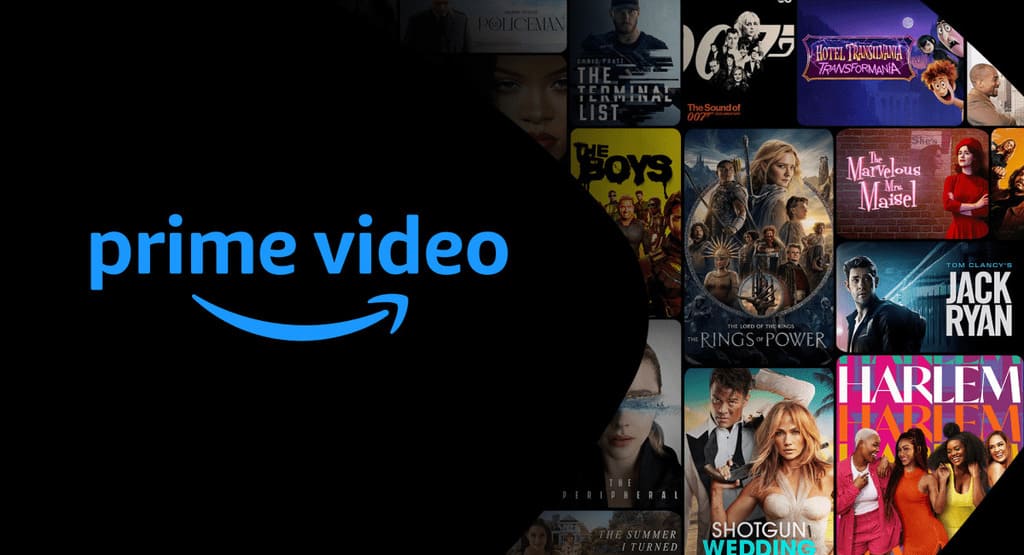
\30日間無料トライアル実施中!/
| 項目 | 内容 |
|---|---|
| 月額料金 | ・月間プラン:600円(税込) ・年間プラン:5,900円(税込) |
| 無料トライアル期間 | 30日間無料 |
| 特典 | Amazonプライム会員の特典として対象作品が視聴可能 |
| 見放題数 | 非公開 |
| 同時視聴 | ・最大3台まで ・同じ作品は同時に1台まで |
| ダウンロード | 可能 |
| 支払い方法 | ・クレジットカード ・デビットカード ・携帯決済 ・あと払い(ペイディ) ・PayPay ・Amazonギフトカード |
| 運営者 | Amazon |
- 月額600円で使える高コスパ
- Prime特典の一部として利用できる
- 映画・ドラマ・アニメ・スポーツまで幅広い
- 追加料金でチャンネル契約もできる
Amazonプライムビデオは、Amazonプライム会員特典のひとつとして利用できる動画配信サービスです。
月額600円(税込)または年額5,900円(税込)で、映画・ドラマ・アニメ・スポーツなど幅広い作品を楽しめます。
30日間の無料体験が用意されているため、まず試してから継続を判断しやすい点も魅力です。
1つのアカウントで最大3本まで同時視聴でき、対応作品の多くはダウンロードにも対応しています。
なお、日本ではPrime Video対象作品に制限付きの広告が導入されています。
\30日間無料トライアル実施中!/
アニメやエンタメをお得に楽しみたい人にはDMM TVがおすすめ
\14日間無料トライアル!/
| 項目 | 内容 |
|---|---|
| 月額料金 | ・DMMプレミアム:550円(税込) ※App Store / Google Play経由:650円(税込) |
| 無料トライアル期間 | 14日間無料 |
| 特典 | DMMポイント付与(初回登録時に550ポイント付与など) |
| 見放題数 | 非公開 |
| 同時視聴 | 4台まで |
| ダウンロード | 可能 |
| 支払い方法 | ・クレジットカード ・DMMポイント ・キャリア決済 ・App Store アプリ内課金 ・Google Play アプリ内課金 ・Amazon アプリ内課金 |
| 運営者 | 合同会社DMM.com |
- 月額550円で始めやすい高コスパ
- アニメや2.5次元、特撮に強い
- DMM TVオリジナル作品も充実
- DMMサービスと連携した特典が使える
DMM TVは、DMM.comが提供する動画配信サービスで、アニメを中心に映画・ドラマ・バラエティ・2.5次元舞台など幅広いジャンルを楽しめます。
月額550円(税込)で対象作品が見放題になるコストパフォーマンスの高さが特徴です。
初回登録時には14日間の無料体験があり、気軽に試せる点も魅力です。
また、DMMプレミアム会員になることで、動画視聴だけでなくDMMブックスや各種サービスで使える特典も利用できます。
料金を抑えながらアニメやエンタメをしっかり楽しみたい方に向いている、コスパ重視の動画配信サービスです。
\14日間無料トライアル!/
スポーツ中継を中心に楽しみたい人にはDAZNがおすすめ
\スポーツ配信ならDAZN!/
| 項目 | 内容 |
|---|---|
| 月額料金 | ・DAZN Freemium:無料 ・DAZN GLOBAL:980円(税込) ・DAZN STANDARD 月間プラン:4,200円(税込) ・DAZN STANDARD 年間プラン(一括払い):32,000円(税込) ・DAZN STANDARD 年間プラン(月々払い):3,200円(税込)×12か月 ・DAZN BASEBALL 年間プラン(月々払い):2,300円(税込)×12か月 |
| 無料トライアル期間 | なし |
| 特典 | なし |
| 見放題数 | 非公開 |
| 同時視聴 | ・DAZN GLOBAL:1台まで(登録デバイス数:3台) ・DAZN STANDARD:2台まで(登録デバイス数:5台) |
| ダウンロード | 非公開 |
| 支払い方法 | ・クレジット/デビットカード ・PayPal・Apple Pay ・Google Pay ・アプリ内課金 ・キャリア決済 ・PayPay ※プランによって異なる |
| 運営者 | DAZN |
- サッカー、野球、格闘技などスポーツ配信に特化
- 視聴ジャンルに合わせてプランを選びやすい
- プロ野球だけならBASEBALLプランが使いやすい
- ライブ配信中心でスポーツファン向けに強い
DAZNは、スポーツ配信に特化した動画配信サービスです。
日本では、格闘技中心のDAZN GLOBAL、総合スポーツ向けのDAZN STANDARD、プロ野球向けのDAZN BASEBALLなど複数の選択肢が用意されています。
特にDAZN STANDARDはサッカー、野球、バスケットボール、ラグビーなど幅広い競技をカバーしており、スポーツ全般を見たい方に向いています。
一方、野球中心ならDAZN BASEBALLのほうが料金を抑えやすい設計です。
\スポーツ配信ならDAZN!/
WOWOWオンデマンドの解約に関してよくある質問(FAQ)
WOWOWオンデマンドの解約に関して、よく寄せられる質問とその回答をまとめました。手続き前の確認にお役立てください。
Q
WOWOWオンデマンドはいつ解約すればいいですか?
A
解約を決めたらできるだけ早く手続きをするのがおすすめです。
公式サイト経由(月額プラン)の場合、解約申し込み後も直近の請求日から1ヶ月間は視聴できます。
月末最終日の午後11:55を過ぎると翌月末での解約となるため、月末ギリギリの手続きには注意してください。
Q
WOWOWオンデマンドを解約すると何が起きますか?
A
解約成立日以降、WOWOWオンデマンドの有料コンテンツは視聴できなくなります。
また、BSテレビ放送(BS-9ch)も解約成立後は視聴できなくなります(解約後2〜3日は映る場合がありますが、約20分の視聴で自然に視聴できない状態になります)。
ただし、WEBアカウント(My WOWOW)は削除されないため、再加入の際も同じアカウントが使えます。
Q
解約後もWOWOWオンデマンドは見られますか?
A
解約申し込み後・解約成立日までの期間は引き続き視聴できます。
月額プラン(公式サイト経由)の場合は直近の請求日から1ヶ月間、App Store・Amazon経由の場合は次回請求日まで視聴可能です。
解約成立日以降は有料コンテンツは視聴できなくなります(無料コンテンツを除く)。
Q
WOWOWオンデマンドを解約すると違約金はかかりますか?
A
違約金・解約金は一切かかりません。
WOWOWオンデマンドはいつ解約しても追加費用は発生しません。
ただし、日割り計算には非対応であるため、月の途中に解約しても当月分の料金は全額発生します(年額プランの場合は途中解約不可)。
Q
WOWOWオンデマンドとWOWOW(BS放送)は別々に解約が必要ですか?
A
WOWOWオンデマンドとBS放送(BS-9ch)はどちらも同じ月額料金(スタンダードプラン:2,530円)に含まれたサービスです。
WOWOWオンデマンドだけ解約してBS放送だけ残す、という使い方はできません。
解約すると両方のサービスが終了します。
Q
アプリを削除するだけで解約できますか?
A
できません。アプリを削除しても契約は継続されており、翌月も料金が引き落とされます。
必ず登録経路に対応した正しい手順で解約手続きを行ってください。
まとめ|WOWOWオンデマンドの解約は「登録経路確認」が最重要
WOWOWオンデマンドの解約方法について解説してきました。最後に要点を振り返りましょう。
- 解約方法は登録経路によって異なる:公式サイト・App Store・Amazon・スカパー等、それぞれ対応した方法で手続きする
- アプリ削除だけでは解約にならない:必ず各登録経路の正しい手順で解約手続きを行うこと
- 違約金・解約金は一切なし:いつでも無料で解約できる(年額プランは途中解約不可)
- 日割り計算はない:月の途中で解約しても当月分の料金は全額発生する
- 解約後は直近の請求日から1ヶ月間視聴可能(月額プランの場合)
- 無料トライアルは2023年11月17日に終了済み:現在は加入した月から料金が発生する
WOWOWオンデマンドを解約した後は、動画配信サービスのおすすめ比較記事や、無料トライアルのある無料で試せるVODの比較記事もぜひ参考にしてみてください。
映画・ドラマ・スポーツといったジャンルや予算に合わせて、最適なサービスが見つかります。
他のVODの解約方法については、Hulu解約方法の解説記事やDAZN解約方法の解説記事も参考にしてください。
※本記事の情報は2026年4月時点のものです。最新の情報は各サービスの公式サイトでご確認ください。※月額料金はすべて税込み表記です。