DMM TVアプリの使い方|ダウンロード・ログイン・テレビで見る方法をPC・iPhone・Android別に解説!
本記事ではDMM TVアプリの基本情報からダウンロード手順・テレビ視聴の方法・よくあるトラブルの解決法まで初心者の方にもわかりやすく解説します。
月額550円(税込)で20万本以上のコンテンツが楽しめるDMM TVは、スマホ・テレビ・PCなど幅広いデバイスに対応しています。
まずはアプリの全体像を把握して、快適な動画ライフをスタートさせましょう。
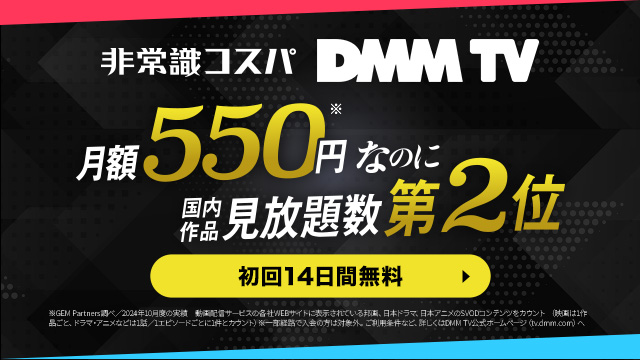
- 月額550円(税込)で20万本以上が見放題!業界最高クラスのコスパ
- 新規登録で14日間の無料体験+550ポイントプレゼント
- 新作アニメ見放題数3年連続No.1!国内作品見放題数第2位
- スマホ・テレビ・PCなど幅広いデバイスに対応
\まずは14日間無料でお試し!/
目次
DMM TVアプリとは?基本情報とできること
DMM TVアプリは、DMMプレミアム(月額550円・税込)に加入することで20万本以上のアニメ・ドラマ・映画・バラエティが見放題になる動画配信サービスのアプリです。
アプリ自体は無料でダウンロードできますが、コンテンツを楽しむ前に知っておくべき仕組みがいくつかあります。
DMM TVアプリでできること
- アニメ・ドラマ・映画・バラエティなど20万本以上の動画を視聴
- 対応作品をダウンロードしてオフライン再生が可能
- アプリ内で漫画・雑誌・ラノベの閲覧も可能(一部無料)
- 倍速再生・スキップ機能で効率よく視聴できる
- プロフィール機能で家族と視聴履歴を分けて使える
- テレビやChromecastへのキャスト機能に対応
DMM TVアプリは単なる動画再生ツールにとどまらず、視聴をより快適にする多彩な機能を搭載しています。
インストール前に全体像を把握しておくと、使い始めてからスムーズに活用できます。
「Google Play ベスト オブ 2025」を受賞するなど、使いやすさも高く評価されています。
ショートドラマは各作品5話まで誰でも無料で視聴できるため、会員登録前に気になる作品の雰囲気を確認することも可能です。
DMMプレミアムとの関係|月額550円で使える仕組み
DMM TVアプリ自体は無料でダウンロードできますが、見放題コンテンツを視聴するには「DMMプレミアム」への別途加入が必要です。
DMMアカウントを作成しただけでは見放題コンテンツは視聴できない点に注意しましょう。
DMMアカウントを持っていても、DMMプレミアム(月額550円・税込)に別途登録しなければ見放題コンテンツは視聴できません。
アプリをインストールしてログインしても動画が見られない場合、この登録が完了していない可能性があります。

また、アプリ内からは無料トライアルの登録ができないため、必ずブラウザから手続きを行ってください。
DMMプレミアムの月額料金は550円(税込)と、主要VODサービスのなかでも最安水準です。
新規登録で14日間の無料体験と550ポイントがプレゼントされるので、まずはお試し感覚で登録してみると安心です。
DMM TVアプリのダウンロード・インストール方法
DMM TVアプリはiPhone・Androidどちらにも対応しており、各アプリストアから無料でダウンロードできます。
ここでは端末別のインストール手順と、あわせて済ませておきたい無料トライアルの登録方法を解説します。
- iPhone(iOS)へのインストール手順
- Androidへのインストール手順
- 無料トライアルの登録方法(ブラウザから行う手順)
iPhone(iOS)へのインストール手順
iPhoneでDMM TVアプリを使うには、iOS 14以上が必要です。
対応バージョンを満たしていれば、App Storeから以下の手順で数ステップでインストールできます。
- STEP
App Storeを開く
ホーム画面からApp Storeアプリをタップして起動します。
- STEP
「DMM TV」と検索する
画面下部の検索タブをタップし、検索バーに「DMM TV」と入力して検索します。
- STEP
「入手」をタップしてインストール
「DMM TV – アニメにオリジナルにエンタメ満載の動画アプリ」を選択し、「入手」ボタンをタップするとインストールが自動で始まります。
- STEP
アプリを起動してログイン
インストール完了後、ホーム画面のDMM TVアイコンをタップして起動し、DMMアカウントでログインします。
Androidスマホへのインストール手順
AndroidスマホへのDMM TVアプリのインストールも、基本的な流れはiPhoneと同様です。
セキュリティの観点から、必ずGoogle Play ストアの公式ページからインストールするようにしましょう。
- STEP
Google Play ストアを開く
ホーム画面またはアプリ一覧からGoogle Play ストアをタップして起動します。
- STEP
「DMM TV」と検索する
画面上部の検索バーに「DMM TV」と入力して検索を実行します。
- STEP
「インストール」をタップ
アプリの詳細画面で「インストール」ボタンをタップします。
アクセス許可の確認画面が表示された場合は「許可」を選択してください。
- STEP
アプリを起動してログイン
インストール完了後、ホーム画面またはアプリ一覧のDMM TVアイコンをタップして起動します。
DMMアカウントでログインすれば視聴を始められます。
無料トライアルの登録方法(ブラウザから行う手順)
DMM TVの14日間無料トライアルと550ポイントのプレゼントを受け取るには、必ずブラウザから登録する必要があります。
アプリ内からは無料トライアルの登録ができないため、先にブラウザで手続きを済ませてからアプリにログインするという流れで進めましょう。
- STEP
ブラウザでDMM TV公式サイトにアクセス
Safari・ChromeなどのブラウザからDMM TV公式サイト(tv.dmm.com)にアクセスします。
- STEP
「無料体験をはじめる」をタップ
トップページの「無料体験をはじめる」ボタンをタップして登録画面へ進みます。
DMMアカウントをお持ちの方は「DMMアカウントをお持ちの方」からログインできます。
- STEP
メールアドレス・パスワードを入力してアカウント作成
DMMアカウントをお持ちでない方は、メールアドレスとパスワードを入力して新規アカウントを作成します。
- STEP
支払い方法を選択して登録完了
クレジットカードなどの支払い方法を登録します。
無料体験期間中に解約すれば料金は一切かかりません。
登録完了後に表示される無料体験の終了日は必ずメモしておきましょう。
- STEP
アプリを起動してログインし視聴開始
登録済みのDMMアカウントでアプリにログインすると、見放題コンテンツをすぐに楽しめます。
DMM TVアプリの対応デバイス一覧|スマホ・テレビ・PCで使える
DMM TVはスマホだけでなく、テレビやPCなど幅広いデバイスに対応しています。
ただし、デバイスによって視聴できるコンテンツに制限がある場合もあるため、自分の視聴環境に合った方法を選ぶことが重要です。
- スマホ・タブレット(iOS / Android)
- テレビで見る方法(Fire TV / Android TV / Chromecast / PS4・PS5)
- パソコン(Windows / Mac)ブラウザ視聴
スマホ・タブレット(iOS / Android)
スマホ・タブレットは、DMM TVが最も快適に利用できる環境のひとつです。
アプリをインストールするだけで、いつでもどこでも動画を楽しめます。
ダウンロード機能も利用できるため、外出先でも通信量を気にせず視聴できる点が大きな魅力です。
対応OSは、iOSの場合はiOS 14以上が必要です。
iPhoneやiPadはApp Store、AndroidスマホはGoogle Play ストアからそれぞれアプリをダウンロードしてください。
この接続方法では音声のみが出力される仕様のため、テレビ視聴にはFire TVやChromecastなどの対応デバイスを利用しましょう。
テレビで見る方法(Fire TV / Android TV / Chromecast / PS4・PS5)
| デバイス | 特徴 |
|---|---|
| Amazon Fire TV Fire TV Stick | ・専用リモコンで操作可能 ・スマホ不要で「ながら見」に最適 ・本体5,000円前後と手頃 |
| Android TV Google TV | ・Google Play ストアからアプリを直接インストール ・テレビのリモコンだけで操作できる |
| Chromecast | ・スマホがリモコン代わりになる ・キャストアイコンをタップするだけで手軽に接続 |
| PlayStation 4 PlayStation 5 | ・PlayStation StoreからDMM TVアプリをインストールして視聴可能 |
※2026年4月時点の情報です。最新情報はDMM TV公式サイトでご確認ください。
DMM TVはテレビの大画面でも楽しめます。接続方法は主に4種類あり、それぞれ特徴と操作感が異なります。
自宅の環境や使いやすさに合わせて最適な方法を選びましょう。
テレビ視聴のなかで最もおすすめなのがAmazon Fire TV Stickです。
HDMIポートに挿すだけで設定が完了し、専用リモコンがあるためスマホを別途操作する必要がありません。
DMM TVアプリを端末内に保存できるため起動もスムーズで、ながら見にも最適です。
パソコン(Windows / Mac)ブラウザ視聴
パソコンでDMM TVを視聴する場合、専用アプリのインストールは不要でブラウザからそのまま視聴できます。
ただし、推奨環境を満たしていないと正常に再生されないことがあるため、事前に確認しておきましょう。
Windowsの推奨環境はWindows 10以上で、ブラウザはGoogle Chrome・Microsoft Edge・Mozilla Firefoxいずれかの最新バージョンです。
MacはmacOS 11 Big Sur以上が推奨されています。
なお、パソコンへのダウンロード視聴は一部の作品(グラビア・2.5次元舞台など)のみ対応しています。
視聴には専用アプリ「DMM Player v2」のインストールが必要です。
DMM TVアプリの使い方|基本操作と便利な機能を解説
DMM TVアプリには動画視聴をより快適にするさまざまな機能が搭載されています。
基本的なログイン操作からオフライン再生・同時視聴の活用法まで、知っておくと便利な機能を順番に解説します。
- ログイン方法とプロフィールの設定
- ダウンロード(オフライン再生)機能の使い方
- 倍速・スキップなど視聴時の便利機能
- 同時視聴の仕様と4台フル活用のポイント
ログイン方法とプロフィールの設定
アプリを起動したら、まずDMMアカウントでログインします。
メールアドレスとパスワードを入力する方法のほか、テレビ用アプリではQRコードをスマホで読み取るログイン方法も利用できます。
テレビのリモコンで文字入力する手間が省けて便利です。
ログイン後はプロフィールの設定がおすすめです。
1つのDMMプレミアムアカウントで最大4つのプロフィールを作成でき、視聴履歴やおすすめ作品をプロフィールごとに管理できます。
家族でアカウントを共有する際は、それぞれのプロフィールを作成しておくと視聴履歴が混在せず快適に使えます。
ダウンロード(オフライン再生)機能の使い方
DMM TVアプリのダウンロード機能を使えば、Wi-Fi環境で動画を事前に保存しておき、通信環境のない場所でも視聴できます。
通勤・通学中や旅行先など、モバイルデータ通信を節約したい場面で特に便利な機能です。
- STEP
アプリからダウンロードしたい作品を開く
ホーム画面や検索機能からダウンロードしたい作品の詳細ページを開きます。
- STEP
エピソード横の「ダウンロード」をタップ
エピソード一覧の横にある「ダウンロード」ボタンをタップします。
シリーズ作品は一括ダウンロードにも対応しています。
- STEP
画質を選択してダウンロード開始
「標準画質」「高画質」から選択します。
高画質はより美しい映像で楽しめますが、容量と時間が増えます。
Wi-Fi環境でのダウンロードを推奨します。
完了後、アイコンがチェックマークに変わります。
- STEP
マイページ>ダウンロードから再生
ダウンロードした作品はアプリの「マイページ」>「ダウンロード」から確認・再生できます。
オフライン環境でも再生可能です。
- 権利関係の都合でダウンロードできない作品もある
- ダウンロードしたファイルはDMM TVアプリ内でのみ再生可能
- 退会するとダウンロード済みの動画も視聴できなくなる
- Android端末ではSDカードへの保存が可能だが、iOSは本体ストレージのみ対応
- PCへのダウンロードは一部作品のみ(専用アプリ「DMM Player v2」が必要)
倍速・スキップなど視聴時の便利機能
DMM TVアプリには、動画をより快適に視聴するための機能が充実しています。
なかでも倍速再生はChromecast経由のテレビ視聴時にも使える点が、他サービスとの差別化ポイントとして多くのユーザーから高評価を得ています。
- 倍速再生:0.5〜2倍速に対応。テレビ・スマホ・Chromecastでも利用可能
- スキップ機能:オープニング・エンディングをワンタップでスキップ
- 続きから再生:中断した場面から自動的に再開される
- 漫画・電子書籍:アニメの原作漫画をアプリ内で試し読み可能。毎日1話無料の対象作品も豊富
同時視聴の仕様と4台フル活用のポイント
DMM TVは1つのアカウントで複数のデバイスからログインして視聴できますが、同時視聴にはルールがあります。
家族で使う場合はプロフィール機能をうまく活用することで、より快適に利用できます。
プロフィールを4つ作成することで、それぞれ異なる作品を最大4台で同時視聴が可能です。
ただし、同じ作品を複数のプロフィールで同時に再生することはできません。
端末は最大5台まで登録できますが、使わなくなった古い端末は削除しておくとスムーズに管理できます。
\14日間無料体験でDMM TVを試してみる!/
DMM TVアプリが見れない・不具合が起きた時の対処法
DMM TVアプリを使っていると「動画が再生されない」「ログインできない」「テレビに映らない」といったトラブルが起こることがあります。
多くの場合は簡単な操作で解決できるため、以下の内容を参考に順番に確認してみましょう。
- ログインできない時の確認ポイント
- 動画が再生されない・エラーが出る場合
- テレビ・Fire TVで映像が映らない場合
ログインできない時の確認ポイント
| 症状・原因 | 対処法 |
|---|---|
| メールアドレス・パスワードの入力ミス | ・全角スペースや大文字・小文字に注意して再入力 ・「パスワードを忘れた方」からリセットも可能 |
| DMMアカウントはあるが未加入 | ・DMMプレミアム(月額550円・税込)への加入が別途必要 ・ブラウザから登録する |
| 別のアカウントでログインしている | ・一度ログアウト ・DMMプレミアムに登録したアカウントで再ログイン |
| 支払いエラーで利用停止になっている | ・DMMプレミアムの支払い情報を更新するか、再登録する |
※2026年4月時点の情報です。最新情報はDMM TV公式サイトでご確認ください。
ログインできない原因の多くは、入力ミスや登録情報の確認不足です。
焦らず以下の表で当てはまるケースを確認してみましょう。
動画が再生されない・エラーが出る場合
動画の再生エラーはネットワーク環境やアプリの状態が原因であることがほとんどです。
まずは以下の3点を順番に試してみましょう。多くのケースはこれで解決します。
- 通信環境を確認する
- 端末を再起動する
- アプリをアップデートする
上記を試しても解決しない場合は、ブラウザ版(tv.dmm.com)での視聴も試してみましょう。
アプリとブラウザを切り替えることで問題箇所を特定できる場合があります。
テレビ・Fire TVで映像が映らない場合
テレビでDMM TVが映らない場合は、デバイスやアプリの設定に問題があることが多いです。
まずはデバイスの再起動とアプリのアップデートを試してみましょう。
Fire TV Stickはリモコンの「選択」ボタンと「再生/一時停止」ボタンを同時に約10秒長押しすることで再起動できます。
また、スマホをHDMIケーブルでテレビに接続してもDMM TVの映像は出力されません(音声のみ)。
テレビ視聴にはFire TV・Chromecast・Android TV・PS4・PS5などの対応デバイスを使用してください。
お使いのスマートテレビがDMM TVアプリ非対応の場合は、Fire TV StickやChromecastを別途購入することで視聴が可能になります。
DMM TV公式サイトの対応機種確認ページでメーカー・型番を入力して事前にチェックしておきましょう。
DMM TVアプリについてよくある質問【Q&A】
DMM TVアプリを使う前後によく寄せられる疑問をQ&A形式でまとめました。
気になる点があれば視聴開始前に確認しておくと安心です。
Q
DMM TVアプリは無料でダウンロードできますか?
A
はい、アプリ自体は無料でダウンロードできます。
ただし、見放題コンテンツを視聴するにはDMMプレミアム(月額550円・税込)への加入が別途必要です。
新規登録で14日間の無料体験と550ポイントがもらえます。
Q
DMM TVアプリはiPad・タブレットでも使えますか?
A
はい、iPadおよびAndroidタブレットに対応しています。
スマホと同様にApp StoreまたはGoogle Play ストアからアプリをダウンロードして利用できます。
大きな画面でアニメや映画をじっくり楽しみたい方にもおすすめです。
Q
DMM TVアプリはNintendo Switchで使えますか?
A
現時点ではNintendo SwitchへのDMM TVアプリは対応していません。
テレビの大画面での視聴を希望する場合は、Amazon Fire TV StickやPlayStation 4/5などの対応デバイスをご利用ください。
Q
解約するとダウンロードした動画はどうなりますか?
A
DMMプレミアムを解約(退会)すると、ダウンロード済みの動画も視聴できなくなります。
解約前に見ておきたい作品は、解約手続きを行う前に視聴を済ませておきましょう。
Q
DMM TVアプリはdアニメストアと比べてどう違いますか?
A
最大の違いはコンテンツのジャンルの幅です。dアニメストアはアニメ専門サービスですが、DMM TVはアニメに加えてドラマ・映画・バラエティ・2.5次元舞台・ショートドラマなど幅広いジャンルをカバーしています。
月額料金はdアニメストアが550円(税込)、DMM TVも550円(税込)と同水準で、新作アニメ見放題数はDMM TVが3年連続No.1を獲得しています。
アニメだけでなく多ジャンルも楽しみたい方にはDMM TVがおすすめです。
Q
DMM TVとU-NEXTはどちらがアプリとして使いやすいですか?
A
目的によって異なります。
DMM TVアプリはUI設計がシンプルで、倍速再生やOPスキップ機能が充実しており「Google Play ベスト オブ 2025」を受賞するなどアプリの使いやすさが高く評価されています。
月額料金もDMM TVが550円(税込)に対し、U-NEXTは月額2,189円(税込)と約4倍の差があります。
一方、U-NEXTは配信作品数が国内最大級で映画・海外ドラマに強みがあります。
コスパ重視でアニメを中心に楽しみたい方にはDMM TVが、幅広いジャンルを網羅したい方にはU-NEXTが向いています。
Q
DMM TVアプリの解約はアプリからできますか?
A
解約(DMMプレミアムの退会手続き)はアプリからではなく、ブラウザのDMMプレミアム会員ページから行います。
マイページの「プランを解約する」から手続きが完了します。
無料トライアル期間中に解約すると即時解約となるため、無料期間をギリギリまで使いたい場合は期間終了日の前日までに手続きを済ませましょう。
なお、アプリのアンインストールだけでは解約にはなりません。
Q
DMM TVアプリの支払い方法は何が使えますか?
A
DMMプレミアムの支払い方法は、クレジットカード・デビットカード・DMMポイント・Amazon app内課金(Fire TV経由で登録した場合)などに対応しています。
ただし、新規会員登録時にDMMポイントでのお支払いを選択した場合は、14日間無料体験と550ポイント付与の対象外となります。
お得に始めたい場合はクレジットカードでの登録がおすすめです。
最新の対応支払い方法はDMM TV公式サイトでご確認ください。
Q
DMM TVアプリを使うとデータ通信量はどのくらいかかりますか?
A
ストリーミング視聴時の通信量は画質設定によって変わります。
標準画質で1時間あたり約1〜2GB、高画質になるとさらに消費量が増えます。
外出先でのモバイルデータ通信を節約したい場合は、アプリの画質設定を「低画質」に変更するか、自宅のWi-Fi環境で事前にダウンロードしておくオフライン再生機能の活用がおすすめです。
ダウンロード機能は追加料金なしでDMMプレミアム会員であれば誰でも利用できます。
Q
DMM×DAZNホーダイはDMM TVアプリと別のアプリですか?
A
DMM×DAZNホーダイは、DMMプレミアム(DMM TV)とDAZN(スポーツ動画)がセットになった月額3,480円(税込)のプランです。
DMM TVの視聴はDMM TVアプリを、DAZNの視聴はDAZNアプリをそれぞれ使用します。
アニメやドラマに加えてサッカー・野球などのスポーツライブ中継も楽しみたい方に向いたプランです。
通常それぞれ別々に契約するより割安になります。
詳しくはDMM TV公式サイトでプラン内容をご確認ください。
まとめ
本記事ではDMM TVアプリのダウンロード方法からテレビ視聴・便利機能・トラブル解決まで、一通りのポイントを解説しました。
- DMM TVアプリは無料でダウンロード可能
- 見放題にはDMMプレミアム(月額550円・税込)への加入が必要
- 無料トライアルの登録はブラウザからしかできない
- テレビで視聴するならAmazon Fire TV Stickが手頃でおすすめ
- プロフィール機能を活用すれば最大4台の同時視聴に対応
- 見られない・ログインできない時は「通信確認・再起動・アップデート」を試す
DMM TVアプリはインストールしてログインするだけで、月額550円(税込)という圧倒的なコスパで20万本以上のコンテンツが楽しめます。
新作アニメ見放題数3年連続No.1を誇り、ダウンロード再生・倍速機能・家族でのプロフィール分けなど機能面も充実しています。
まずは14日間の無料体験と550ポイントのプレゼントを活用して、実際の使い心地を試してみてはいかがでしょうか。
\今すぐ14日間無料でDMM TVを始める!/