DMM TVのダウンロードのやり方を解説!容量・視聴期限・オフライン再生の方法と注意点

DMM TVは月額550円で21万本以上の作品が楽しめる動画配信サービスですが、ダウンロード機能を使いこなすには上限本数・視聴期限・対応デバイスなど、いくつかのポイントを把握しておく必要があります。
この記事では、iPhone・Android別の操作手順からよくあるトラブルの対処法まで、ダウンロード機能を徹底解説します。
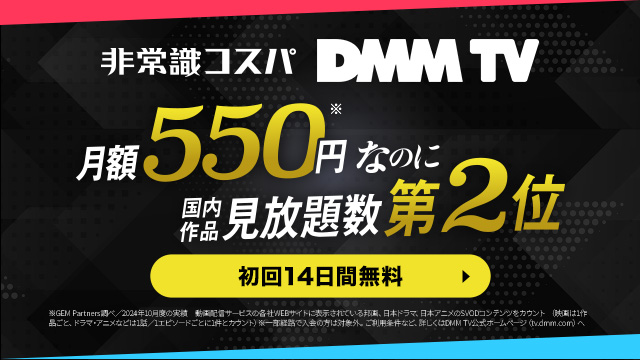
- 月額550円で21万本以上が見放題
- ダウンロード機能も使い放題
- 新作アニメ見放題数3年連続No.1!
- 14日間の無料トライアル全機能を体験可能
- 登録するとDMMポイント550円分プレゼント
\まずは14日間無料でお試し!/
目次
DMM TVのダウンロード機能でできること・できないこと
DMM TVのダウンロード機能を使えば、Wi-Fi環境でコンテンツを保存しておき、後から通信なしで視聴できます。
ただし、使えるデバイスや作品の種類に制限があるため、まずは基本的な仕様を確認しておきましょう。
ダウンロード機能の基本仕様まとめ
| 項目 | 内容 |
|---|---|
| ダウンロード上限 | 1アカウントにつき最大25本まで |
| 対応デバイス | iOS・AndroidのスマホおよびタブレットのアプリのみGG |
| 保存形式 | .dcvファイル(専用アプリ内でのみ再生可能) |
| 視聴期限(見放題) | 一定期間後にライセンス認証が必要(ネット接続で更新可) |
| 視聴期限(レンタル) | 再生開始・ダウンロード操作から2日間 |
| 同時視聴 | ダウンロード済み作品はOK |
| SDカード保存 | Android版アプリのみ対応 |
| iOS動作要件 | iOS 15.0以降 |
| Android動作要件 | Android 6.0以降 |
※2026年4月時点の情報です。最新情報は公式サイトでご確認ください。
DMM TVのダウンロード機能は、DMMプレミアムに加入している期間中、見放題対象作品をアプリに保存して使えます。
レンタル・購入済みの作品はプレミアム未加入でもダウンロード可能です。
ダウンロードした動画は.dcv形式で保存されるため、DMM TVアプリ以外のプレイヤーでは再生できません。
また、DMMプレミアムを解約すると、ダウンロード済みの見放題作品も視聴できなくなる点に注意しましょう。
対応デバイスと非対応デバイス(PC・テレビの扱い)
| デバイス | ダウンロード可否 | 備考 |
|---|---|---|
| iPhone / iPad | ✅ 対応 | 内部ストレージのみ保存可 |
| Androidスマホ・タブレット | ✅ 対応 | SDカードへの保存も可 |
| PC(Windows / Mac) | ❌ 基本非対応 | アニメ・映画・ドラマはダウンロード不可 |
| テレビ(Android TV等) | ❌ 非対応 | ストリーミング再生のみ |
| Webブラウザ | ❌ 非対応 | ストリーミング再生のみ |
※2026年4月時点の情報です。最新情報は公式サイトでご確認ください。
DMM TVのダウンロード機能は、スマホ・タブレットのアプリ専用です。
PCやWebブラウザ、テレビからはダウンロードできないため、事前に把握しておきましょう。
PCでは、基本的にダウンロードができません。
グラビア・2.5次元舞台の一部作品のみ、「DMM Player v2」をインストールすることでPCへのダウンロードが可能です。
アニメ・映画・ドラマをオフラインで楽しみたい場合は、スマホ・タブレットのアプリを利用しましょう。
【iPhone】DMM TVのダウンロード手順
iPhoneでDMM TVの動画をダウンロードするには、App StoreからDMM TVアプリをインストールし、DMMプレミアムに加入した状態でアプリを開くだけです。
操作はシンプルで、ダウンロードアイコンをタップするだけで保存できます。
- 1話ずつダウンロードする方法
- 作品・シーズンを一括ダウンロードする方法
- ダウンロード済み作品のオフライン再生方法
1話ずつダウンロードする方法
見たいエピソードだけを選んで保存する方法です。
スマホのストレージが少ない方や、特定のエピソードだけを保存したい方に向いています。
- STEP
DMM TVアプリを起動してログイン
App StoreからインストールしたDMM TVアプリを開き、DMMアカウントでログインします。
DMMプレミアムに加入していることを事前に確認しておきましょう。
- STEP
ダウンロードしたい作品の詳細ページを開く
「ビデオ」タブからジャンル検索や検索機能を使って、保存したい作品の詳細ページを開きます。
- STEP
エピソード横のダウンロードアイコンをタップ
エピソード一覧を表示し、保存したいエピソードの横にある「↓(ダウンロード)」アイコンをタップします。
ダウンロードが自動で開始されます。
- STEP
アイコンが「✓」に変わればダウンロード完了
ダウンロードアイコンがチェックマークに変われば保存完了です。
Wi-Fi環境での事前ダウンロードにより、モバイルデータ通信量の節約につながります。
作品・シーズンを一括ダウンロードする方法
アニメや連続ドラマを複数話まとめて保存したい場合は、一括ダウンロードが便利です。
旅行や出張の前日に、まとめてWi-Fiで保存しておくと移動中に楽しめます。
- STEP
作品の詳細ページを開く
ダウンロードしたい作品の詳細ページを開きます。
- STEP
一括ダウンロードボタンをタップ
エピソード一覧の上部にある「まとめてダウンロード」または「シーズン一括ダウンロード」ボタンをタップします。
複数のエピソードが順番に自動でダウンロードされます。
- STEP
画質を選択してダウンロード開始
画質を選択できる場合は、ストレージを節約したい方はSD画質、映像品質にこだわりたい方はHD画質を選びましょう。
ダウンロードが完了したら通信なしで視聴できます。

一括ダウンロードは必ずWi-Fi環境で実施しましょう。
大量のデータ通信が発生するため、モバイル回線での一括実行は通信制限の原因になります。
ダウンロード済み作品のオフライン再生方法
ダウンロードした動画は、アプリ内の「マイページ」から簡単に再生できます。
外出先では機内モードにしておけば、通信量ゼロでお気に入りの作品を楽しめます。
- STEP
アプリ下部の「マイページ」をタップ
DMM TVアプリの画面下部にある「マイページ」アイコンをタップします。
- STEP
ビデオの「ダウンロード」タブを選択
「ダウンロード」タブをタップすると、保存済みの作品一覧が表示されます。
- STEP
見たい作品をタップして再生
視聴したい作品をタップすると、通信なしで再生が始まります。
アニメ・ドラマの場合は作品を選んだ後にエピソードを選択して再生しましょう。
iPhoneやiPadではダウンロードの保存先が本体ストレージのみとなっており、SDカードへの保存はできません。
ストレージが不足する場合は、視聴済みの動画を削除してから新たにダウンロードするようにしましょう。
\今すぐ無料トライアルをスタート!/
【Android】DMM TVのダウンロード手順
AndroidスマホでのDMM TVダウンロードは、iPhoneと同様にアプリから手軽に操作できます。
さらにAndroidではSDカードへの保存ができるため、本体ストレージを節約しながら多くの作品を保存できる点が大きなメリットです。
Androidでのダウンロード操作手順
Google PlayストアからDMM TVアプリをインストールして操作します。
基本的な手順はiPhoneと共通ですが、Android 6.0以上であることを事前に確認しておきましょう。
- STEP
DMM TVアプリを起動してログイン
Google PlayストアからインストールしたDMM TVアプリを開き、DMMアカウントでログインします。
DMMプレミアムに加入していることを確認しましょう。
- STEP
ダウンロードしたい作品・エピソードを選択
「ビデオ」タブから保存したい作品の詳細ページを開き、ダウンロードしたいエピソードを表示します。
- STEP
ダウンロードアイコンをタップ
エピソード横の「↓(ダウンロード)」アイコンをタップするとダウンロードが開始されます。
アイコンが「✓」に変わったら完了です。
- STEP
マイページ→「ダウンロード」タブで再生
アプリ下部の「マイページ」→「ダウンロード」タブを開くと、保存済み作品の一覧が確認できます。
見たい作品をタップして再生しましょう。
SDカードへの保存先変更設定
Androidスマホでは、ダウンロードした動画の保存先をSDカードに変更できます。
本体ストレージが少ない方は、この設定をしておくと多くの作品をまとめて保存しやすくなります。
- STEP
アプリの「設定」を開く
DMM TVアプリのマイページから「設定」を開きます。
- STEP
「ダウンロード保存先」を選択
設定メニューの中から「ダウンロード保存先」をタップし、「SDカード」を選択します。
Android 13以降は内部ストレージとSDカードを随時切り替えることができます。
- STEP
設定を保存して動作確認
保存先をSDカードに変更後、試しに1本ダウンロードして正常に保存されているか確認しましょう。
権限エラーが出た場合は「設定→アプリ→DMM TV→権限→ストレージ」からストレージ権限を許可してください。
DMM TVのダウンロード制限と注意点
DMM TVのダウンロード機能は便利ですが、上限本数・視聴期限・対応作品の種類など、いくつかの制限があります。
制限を把握しておかないと「保存できなかった」「いざ再生しようとしたら見られなかった」というトラブルにつながります。
- 上限本数と視聴期限(ライセンス認証)の仕様
- ダウンロードできない作品の種類
- データ容量の目安(画質別)
上限本数と視聴期限(ライセンス認証)の仕様
DMM TVでダウンロードできる作品数には上限があり、また長期間オフラインのまま視聴していると再生できなくなる場合があります。
特にレンタル作品の視聴期限は短いため、ダウンロードのタイミングに注意が必要です。
- ダウンロード上限は1アカウントにつき最大25本まで
- 一定期間オフラインのままだとライセンス認証が必要になる
- レンタル作品は再生開始(またはダウンロード操作)から2日間で視聴期限が切れる
- 解約すると、見放題でダウンロードした作品はすべて視聴不可になる
特にレンタル作品を利用する方は注意が必要です。
「旅行中に見よう」と思い、出発の2日以上前にダウンロードを実行してしまうと旅行当日には視聴期限が切れているケースがあります。
レンタル作品のダウンロードは旅行・外出の直前に行うようにしましょう。
ダウンロードできない作品の種類
DMM TVの全作品がダウンロードに対応しているわけではありません。
権利上の理由から一部の作品はダウンロード非対応となっています。
事前に対応可否を確認してから視聴計画を立てましょう。
- 権利上の理由によりDL非対応となっている一部の映画・ドラマ・アニメ
- DMMショート(縦型ショートドラマ)は全作品ダウンロード非対応
- グラビア動画(スマホアプリではダウンロード不可)
- DMMプレミアム未加入の場合、見放題作品はダウンロードできない
作品ページにダウンロードアイコンが表示されていない場合は、その作品がダウンロード非対応であることを意味します。
ダウンロード対応作品かどうかは、作品の詳細ページで事前に確認できます。
データ容量の目安(画質別)
| コンテンツ種別 | SD画質(目安) | HD画質(目安) |
|---|---|---|
| アニメ1話(約24分) | 約100〜150MB | 約250MB前後 |
| アニメ1シーズン(12話) | 約1.2〜1.8GB | 約3GB前後 |
| 映画(約120分) | 約500MB〜1GB | 約1.5〜2GB前後 |
※容量は作品・設定によって異なります。目安としてご参考ください。
ダウンロードの際に画質を選択できる作品では、高画質ほどデータ容量が大きくなります。
スマホのストレージが不足しやすい方は、事前に容量の目安を把握しておくと便利です。
スマホの画面サイズではSD画質でも十分きれいに視聴できるため、ストレージを節約したい方はSD画質でのダウンロードも検討してみましょう。
多くの作品をまとめて保存したいAndroidユーザーには、大容量SDカードの活用もおすすめです。
\今すぐ無料トライアルをスタート!/
DMM TVでダウンロードできない時の原因と対処法
DMM TVで動画がダウンロードできない場合、いくつかの原因が考えられます。
エラーが起きても焦らないよう、よくある原因と対処法をまとめました。
- ダウンロードボタンが表示されない・グレーアウトしている
- ダウンロードが途中で止まる・エラーになる
- 上限の25本を超えてさらに保存したい
- ダウンロード済みの動画が突然再生できなくなった
ダウンロードボタンが表示されない・グレーアウトしている
ダウンロードアイコンが表示されない、またはタップできない状態になっている場合は、まずDMMプレミアムに加入しているかどうかを確認しましょう。
未加入・期限切れの場合は見放題作品のダウンロードができません。
加入状況に問題がない場合は、その作品がダウンロード非対応である可能性があります。
権利上の理由によりダウンロードに対応していない作品は、詳細ページにアイコン自体が表示されません。
また、アプリのバージョンが古い場合にも表示が崩れることがあるため、アプリを最新バージョンにアップデートしてから再度試してみましょう。
ダウンロードが途中で止まる・エラーになる
ダウンロード中にエラーが発生したり、途中で止まってしまう場合は、Wi-Fi接続の不安定さが主な原因です。
通信速度が5Mbps未満の環境ではダウンロードが失敗しやすくなるため、まずWi-Fiルーターを再起動して接続状態を改善しましょう。
それでも解決しない場合は、アプリを一度終了して再起動するか、スマホ本体を再起動することで改善されるケースがあります。
また、端末のOSが古いとダウンロードに影響が出ることがあるため、iOSは15.0以上、Androidは6.0以上のバージョンで利用しているかどうかも確認しておきましょう。
上限の25本を超えてさらに保存したい
DMM TVのダウンロード上限は1アカウントにつき最大25本です。
上限に達した状態でさらに保存したい場合は、視聴済みの動画を削除することで新たにダウンロードできるようになります。
削除はマイページ→「ダウンロード」タブ→「編集」から行えます。
視聴後に自動で削除される設定をONにしておくと、管理の手間が省けて便利です。
Androidユーザーは大容量のSDカードを活用することで、端末のストレージを節約しながら多くの作品を保存しやすくなります。
ダウンロード済みの動画が突然再生できなくなった
保存済みの動画が再生できなくなった場合は、ライセンス認証の期限が切れている可能性が高いです。
長期間オフラインのまま視聴していないと、アプリを通じたライセンス更新が必要になります。
解決方法は、Wi-Fiなどのネット環境に接続した状態でDMM TVアプリを起動し、動画を再生するだけです。
自動でライセンスが更新され、再びオフライン再生ができるようになります。
なお、DMMプレミアムを解約している場合は見放題でダウンロードした作品は視聴できなくなるため、再加入が必要です。
上記の方法を試してもダウンロードに関するトラブルが解決しない場合は、DMM TVの公式ヘルプセンターへお問い合わせください。
アプリのバージョン情報や端末の機種名を手元に準備しておくと、スムーズにサポートを受けられます。
DMM TVと他の動画配信サービスでダウンロード機能を比較
「DMM TVのダウンロード機能は他のサービスと比べてどうなの?」という方のために、主要な動画配信サービスのダウンロード機能を比較しました。
月額料金や対応デバイスなど、サービス選びの参考にしてください。
| サービス名 | 月額料金 | ダウンロード上限 | 対応デバイス | 無料期間 | 公式サイト |
|---|---|---|---|---|---|
| DMM TV | 550円 | 25本 | スマホ・タブレット | 14日間 | 公式サイト |
| dアニメストア | 550円 | 25本 | スマホ・タブレット | 31日間 | 公式サイト |
| Hulu | 1,026円 | 非公開 | スマホ・タブレット | なし | 公式サイト |
| Disney+ | 990円 | 25本 | スマホ・タブレット | なし | 公式サイト |
| U-NEXT | 2,189円 | 25本 | スマホ・タブレット | 31日間 | 公式サイト |
※2026年4月時点の情報です。最新情報は各サービスの公式サイトでご確認ください。
※料金はすべて税込み表記です。
ダウンロード上限本数だけを見ると各サービス横並びですが、DMM TVは月額550円という低コストでダウンロード機能が使える点が大きなメリットです。
同じ550円のdアニメストアと比べると、アニメ以外にもドラマ・映画・バラエティまで幅広くカバーしており、コンテンツの多様性でも優位に立っています。
- 業界最安水準の月額550円でダウンロード機能がフルで使える
- 新作アニメ見放題数3年連続No.1で、ダウンロード対応作品が豊富
- AndroidではSDカード保存に対応し、本体ストレージを節約できる
- 14日間の無料トライアル期間中からダウンロード機能をフルで試せる
\14日間無料トライアルでダウンロード機能をお試し!/
まとめ:DMM TVのダウンロード機能でオフライン視聴を快適に
DMM TVのダウンロード機能について、基本仕様から操作手順・注意点・他サービスとの比較まで解説しました。最後に要点を振り返りましょう。
- DMM TVのダウンロードはiOS・Androidアプリ専用
- PCではアニメ・映画のダウンロードは非対応
- ダウンロード上限は1アカウントにつき最大25本
- 視聴済み動画を削除すれば新たに保存可能
- レンタル作品はダウンロード操作から2日間で視聴期限が切れる
- AndroidはSDカード保存に対応
- iPhoneは本体ストレージのみなので残量に注意
DMM TVは月額550円という業界最安水準で、アニメを中心とした豊富なコンテンツをオフラインでも楽しめます。
まずは14日間の無料トライアルでダウンロード機能の使い勝手を確かめてみましょう。
\今すぐ無料トライアルをスタート!/